깔끔한 문서 만들기의 첫걸음
🔗 지금 바로 사용해보세요!
클릭 한 번으로 바로 접속해서 복사하여 사용하실 수 있습니다
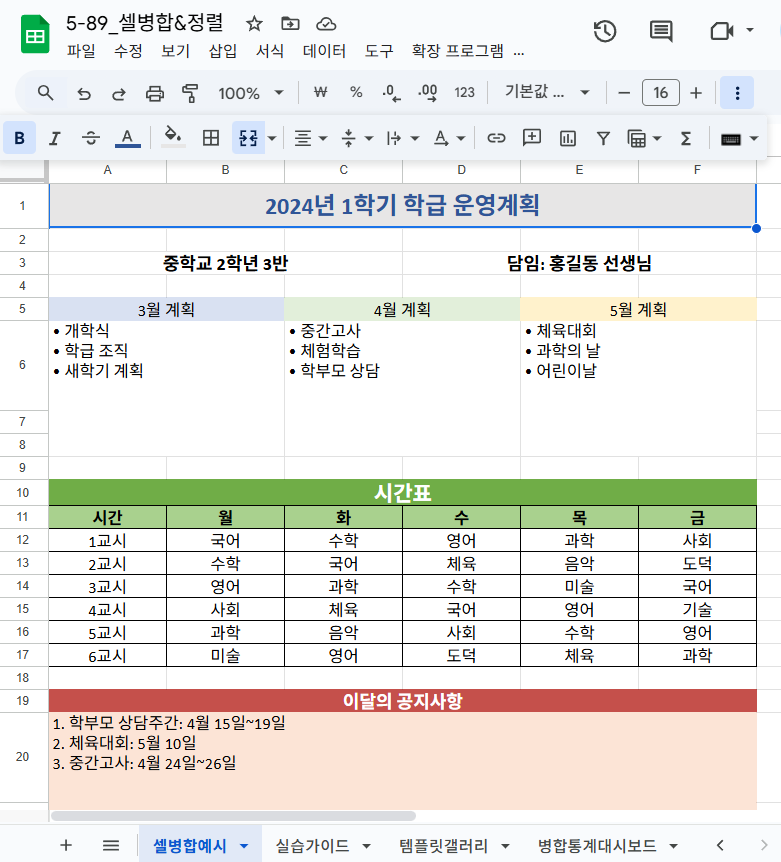
주제 설명: 셀 병합과 가운데 정렬의 개념과 필요성
셀 병합이란 스프레드시트에서 여러 개의 셀을 하나로 합치는 기능이고, 가운데 정렬은 셀 안의 내용을 가운데로 배치하는 기능입니다. 마치 여러 개의 작은 방을 하나의 큰 방으로 만들고, 그 안에 가구를 가운데 배치하는 것과 같아요.
왜 셀 병합과 가운데 정렬이 필요할까요?
1. 보기 좋은 제목 만들기
· 여러 열에 걸쳐 큰 제목을 만들 수 있어요
· 작은 셀에 긴 제목이 잘리지 않아요
· 예: "2024년 2학기 학급 운영계획" 같은 긴 제목
2. 표의 구조를 명확하게 하기
· 관련된 항목들을 그룹으로 묶어서 보여줄 수 있어요
· 표 헤더를 깔끔하게 정리할 수 있어요
· 복잡한 표도 이해하기 쉽게 만들어요
3. 전문적인 문서 작성
· 학교 과제나 보고서가 더 깔끔해 보여요
· 중요한 정보를 강조할 수 있어요
· 읽는 사람이 내용을 쉽게 이해할 수 있어요
4. 공간 활용의 효율성
· 긴 내용을 여러 셀에 걸쳐 입력할 수 있어요
· 짧은 내용도 적절한 크기의 영역에 배치할 수 있어요
· 인쇄했을 때도 보기 좋게 나와요
실습 방법: 단계별 셀 병합과 정렬 적용법
스프레드시트에서 셀 병합과 가운데 정렬을 하는 방법을 차근차근 배워보겠습니다.
기본 셀 병합 방법
1단계: 병합할 셀 선택하기
· 마우스로 병합하고 싶은 셀 범위를 드래그해서 선택해요
· 예: A1부터 C1까지 선택 (A1:C1)
· 키보드로는 Shift + 화살표 키를 사용할 수 있어요
2단계: 병합 메뉴 찾기
· 구글 스프레드시트: 상단 메뉴에서 "서식" → "병합된 셀" 클릭
· 마이크로소프트 Excel: "홈" 탭의 "병합 및 가운데" 버튼 클릭
3단계: 병합 옵션 선택하기
· 가로로 병합: 같은 행의 셀들을 하나로 합치기
· 세로로 병합: 같은 열의 셀들을 하나로 합치기
· 모두 병합: 선택한 모든 셀을 하나로 합치기
4단계: 내용 입력하기
· 병합된 셀에 원하는 내용을 입력해요
· 긴 제목이나 설명을 넣기에 좋아요
가운데 정렬 적용하기
1단계: 정렬할 셀 선택
· 정렬하고 싶은 셀이나 셀 범위를 선택해요
· 이미 병합된 셀도 선택할 수 있어요
2단계: 정렬 메뉴 찾기
· 구글 스프레드시트: 도구 모음의 정렬 버튼들 클릭
· Excel: "홈" 탭의 정렬 버튼들 클릭
3단계: 정렬 방향 선택
· 가로 가운데: 내용을 셀의 좌우 가운데에 배치
· 세로 가운데: 내용을 셀의 위아래 가운데에 배치
· 양쪽 가운데: 가로, 세로 모두 가운데에 배치
단계별 실습 예시
예시 1: 문서 제목 만들기
1. A1:D1 셀 선택
2. "병합 및 가운데" 클릭
3. "2024년 중학교 2학년 3반 학급 신문" 입력
4. 글자 크기 키우기, 굵게 만들기
예시 2: 시간표 헤더 만들기
1. A1:F1 셀 선택하여 "시간표" 제목 만들기
2. A2:A7 셀 선택하여 "시간" 세로 헤더 만들기
3. B1:F1 각각에 "월", "화", "수", "목", "금" 입력
4. 모든 헤더 셀에 가운데 정렬 적용
예시 3: 공지사항 영역 만들기
1. A10:F12 범위 선택
2. 모두 병합하여 큰 영역 만들기
3. "중요 공지사항" 입력 후 가운데 정렬
4. 배경색 추가하여 강조하기
CSV 예시 데이터
번호,예시데이터1,예시데이터2,결과값
1,A1:C1,제목,'=CONCATENATE("병합:",B2,"|정렬:",C2)
2,B2:D2,부제목,'=CONCATENATE("병합:",B3,"|정렬:",C3)
3,A3:B5,학급표,'=CONCATENATE("병합:",B4,"|정렬:",C4)
4,C4:E4,과목명,'=CONCATENATE("병합:",B5,"|정렬:",C5)
5,A6:D6,월별계획,'=CONCATENATE("병합:",B6,"|정렬:",C6)
XLSX 예시 템플릿 갤러리
실제 스프레드시트에서 바로 사용할 수 있는 셀 병합 템플릿을 제공합니다. 이 템플릿에는 다음과 같은 시트들이 포함되어 있어서 다양한 상황에서 활용할 수 있습니다:
· 기본데이터: 50개의 다양한 병합 시나리오 샘플 데이터
· 셀병합예시: 실제 병합이 적용된 학급 운영계획서 템플릿
· 실습가이드: 10단계로 나눈 체계적인 실습 안내서
· 템플릿갤러리: 기본 문서, 시간표, 공지사항, 성적표 4가지 완성 템플릿
· 병합통계대시보드: 병합 유형별 사용 통계와 활용 가이드
실무 및 교육 현장 활용 사례
사례 1: 중학교 학급 시간표 만들기
상황: 2학년 3반 담임인 김선생님이 새 학기 시간표를 예쁘게 만들어서 교실에 붙이고 싶어 해요.
문제점:
· 기본 스프레드시트로 만든 시간표가 너무 단조로워요
· 제목이 작은 셀에 잘려서 보기 싫어요
· 요일과 교시가 구분이 안 되어 헷갈려요
해결과정:
1. 제목 만들기: A1:F1 셀을 병합해서 "2학년 3반 시간표"라는 큰 제목을 만들어요
2. 요일 헤더: B1:F1에 각각 월, 화, 수, 목, 금을 입력하고 가운데 정렬해요
3. 교시 표시: A2:A7을 세로로 병합해서 "교시"라고 쓰고, 각 행에 1교시~6교시 표시
4. 과목 입력: 각 교시별 과목을 해당 셀에 입력하고 모두 가운데 정렬해요
5. 색상 추가: 헤더는 파란색, 주요 과목은 연두색으로 꾸며요
결과: 학생들이 "우와, 시간표가 정말 예쁘다!"라고 반응하고, 시간표를 보기 쉬워져서 수업 준비가 빨라졌어요.
사례 2: 학생회 선거 공약 발표 자료
상황: 중학교 학생회장에 출마한 박지민 학생이 공약 발표 자료를 스프레드시트로 만들려고 해요.
문제점:
· 공약 내용이 길어서 한 셀에 다 들어가지 않아요
· 제목과 본문의 구분이 명확하지 않아요
· 여러 개의 공약을 깔끔하게 정리하고 싶어요
해결과정:
1. 메인 제목: A1:E1을 병합해서 "박지민 학생회장 후보 공약서" 제목 만들기
2. 부제목: A2:C2는 "우리가 만들어가는 학교", D2:E2는 "2024년 3월" 표시
3. 공약별 정리:
o A4:E4 병합하여 "공약 1: 급식 개선" 제목
o A5:E7 병합하여 구체적인 급식 개선 방안 작성
o A8:E8 병합하여 "공약 2: 동아리 활성화" 제목
o A9:E11 병합하여 동아리 지원 방안 작성
4. 강조 효과: 공약 제목은 굵게, 배경색 추가
5. 마무리: A12:E12 병합하여 "여러분의 소중한 한 표 부탁드립니다" 마무리 인사
결과: 발표 자료가 체계적으로 정리되어 학생들이 공약을 이해하기 쉬워졌고, 선거에서 당선될 수 있었어요!
사례 3: 동아리 활동 계획서 작성
상황: 과학 동아리 부장인 이수현 학생이 1년 동아리 활동 계획서를 작성해야 해요.
문제점:
· 월별 활동이 많아서 표가 복잡해져요
· 같은 주제의 활동들을 그룹으로 묶고 싶어요
· 중요한 행사는 눈에 띄게 표시하고 싶어요
해결과정:
1. 문서 헤더: A1:F1 병합으로 "2024년 과학 동아리 연간계획", A2:C2는 "지도교사: 김과학 선생님", D2:F2는 "동아리부장: 이수현"
2. 분기별 구분:
o A4:F4 병합하여 "1학기 활동 계획" 대제목
o A5:B5는 "3월", C5:D5는 "4월", E5:F5는 "5월" 소제목
3. 활동 내용: 각 월별로 2-3개 행을 병합하여 구체적인 활동 내용 작성
4. 특별 행사: A10:F10 병합으로 "★ 과학의 날 실험 발표회 (5월 15일)" 강조
5. 2학기 계획: 같은 방식으로 A12:F12부터 2학기 계획 작성
결과: 선생님이 "계획서가 정말 체계적이고 보기 좋다"고 칭찬하셨고, 학교에서 우수 동아리로 선정됐어요.
사례 4: 체육대회 경기 일정표
상황: 체육 위원장인 최운동 학생이 학년별 체육대회 경기 일정표를 만들어야 해요.
문제점:
· 여러 경기가 동시에 진행되어 복잡해요
· 시간대별, 장소별로 구분해서 보여주고 싶어요
· 우리 반이 참여하는 경기를 쉽게 찾고 싶어요
해결과정:
1. 메인 제목: A1:G1 병합으로 "중학교 체육대회 경기 일정표"
2. 날짜 구분: A2:G2 병합으로 "2024년 5월 10일 (금요일)"
3. 시간대별 헤더:
o A3:A5 병합으로 "오전"
o A6:A8 병합으로 "오후"
4. 장소별 구분: B3:D3 병합으로 "운동장", E3:G3 병합으로 "체육관"
5. 세부 시간: B4:C4는 "9:00-10:00", D4는 "종목", E4:F4는 "10:00-11:00", G4는 "참여학년"
6. 경기 정보: 각 시간대별로 경기명과 참여 학년을 정리
결과: 전교생과 선생님들이 일정표를 보고 쉽게 경기장을 찾을 수 있었고, 체육대회가 성공적으로 진행됐어요.
사례 5: 학급 상장 만들기
상황: 담임 선생님이 학기말에 학생들에게 줄 상장을 스프레드시트로 만들어 인쇄하고 싶어 해요.
문제점:
· 상장다운 디자인을 만들기 어려워요
· 학생 이름과 상장 내용이 가운데 정렬이 안 되어 어색해요
· 여러 장을 한꺼번에 만들어야 해요
해결과정:
1. 상장 테두리: A1:F15 전체를 큰 테두리로 감싸기
2. 상장 제목: A2:F3 병합으로 "표 창 장" 큰 제목, 크기 24pt
3. 받는 사람: A5:F5 병합으로 "2학년 3반 김학생" 이름 표시
4. 상장 내용:
o A7:F8 병합으로 "위 학생은 2024년 1학기 동안"
o A9:F10 병합으로 "성실한 학습 태도와 올바른 인성으로"
o A11:F12 병합으로 "모든 사람의 모범이 되었기에"
o A13:F13 병합으로 "이 상장을 수여합니다"
5. 날짜와 서명: A15:C15는 "2024년 7월 19일", D15:F15는 "○○중학교장"
결과: 학생들이 "진짜 상장같다!"며 정말 기뻐했고, 다른 선생님들도 상장 양식을 요청할 정도로 멋있게 완성됐어요.
셀 병합 시 주의사항
1. 내용을 먼저 입력하세요
· 셀을 먼저 병합하면 나중에 입력한 내용이 정렬되지 않을 수 있어요
· 왼쪽 위 셀에 내용을 입력한 후 병합하는 것이 좋아요
2. 적당한 크기로 병합하세요
· 너무 큰 영역을 병합하면 표가 이상해 보여요
· 내용에 맞는 적절한 크기로 병합하세요
3. 계산에 주의하세요
· 병합된 셀은 함수나 계산에서 문제가 생길 수 있어요
· 계산이 필요한 부분은 병합하지 않는 것이 좋아요
4. 인쇄 미리보기를 확인하세요
· 화면에서는 예쁘게 보여도 인쇄하면 이상할 수 있어요
· 인쇄 전에 미리보기로 확인해 보세요
5. 병합 해제 시 주의하세요
· 병합을 풀면 내용이 한 셀로만 이동해요
· 중요한 내용은 미리 복사해 두세요
병합 유형별 추천 사용법
| 병합 유형 | 추천 용도 | 사용 예시 | 주의점 |
| 가로 병합 | 제목, 헤더 | 표 제목, 공지사항 제목 | 너무 넓지 않게 |
| 세로 병합 | 카테고리 구분 | 학년별 구분, 분기별 구분 | 내용 길이 고려 |
| 사각형 병합 | 긴 내용 | 설명문, 공지사항 본문 | 비율 맞추기 |
| 불규칙 병합 | 특별한 디자인 | 상장, 포스터 | 신중하게 사용 |
스프레드시트의 셀 병합과 가운데 정렬 기능을 잘 활용하면 단순한 데이터표가 아닌, 보기 좋고 전문적인 문서를 만들 수 있어요. 처음에는 어색할 수 있지만 연습하다 보면 여러분만의 멋진 스타일을 만들어낼 수 있을 거예요!
'스프레드시트 활용 > 81~100. 서식 및 출력' 카테고리의 다른 글
| 5-91. 스프레드시트 글꼴 서식 (0) | 2025.10.05 |
|---|---|
| 5-90. 스프레드시트 테두리 설정 (0) | 2025.10.05 |
| 5-88. 스프레드시트 사용자 정의 서식 (0) | 2025.10.04 |
| 5-87. 스프레드시트 색조 활용 (0) | 2025.10.01 |
| 5-86. 스프레드시트 아이콘 집합 (0) | 2025.10.01 |