스프레드시트 내장 함수인 SPARKLINE과 차트 삽입 기능을 활용하면 복잡한 툴 없이도 데이터를 직관적으로 시각화해 분석 인사이트를 빠르게 얻을 수 있습니다.
🔗 지금 바로 사용해보세요!
클릭 한 번으로 바로 접속해서 복사하여 사용하실 수 있습니다
1. 주제 설명: 개념과 필요성
데이터 시각화는 숫자·문자열 데이터를 그래픽 요소로 변환해 패턴, 추세, 비교를 시각적으로 파악하도록 돕습니다.
구글 스프레드시트는 다음과 같은 시각화 도구를 제공합니다.
· 차트 삽입: 기본 차트(막대, 선, 꺾은선, 파이 등) 직접 생성
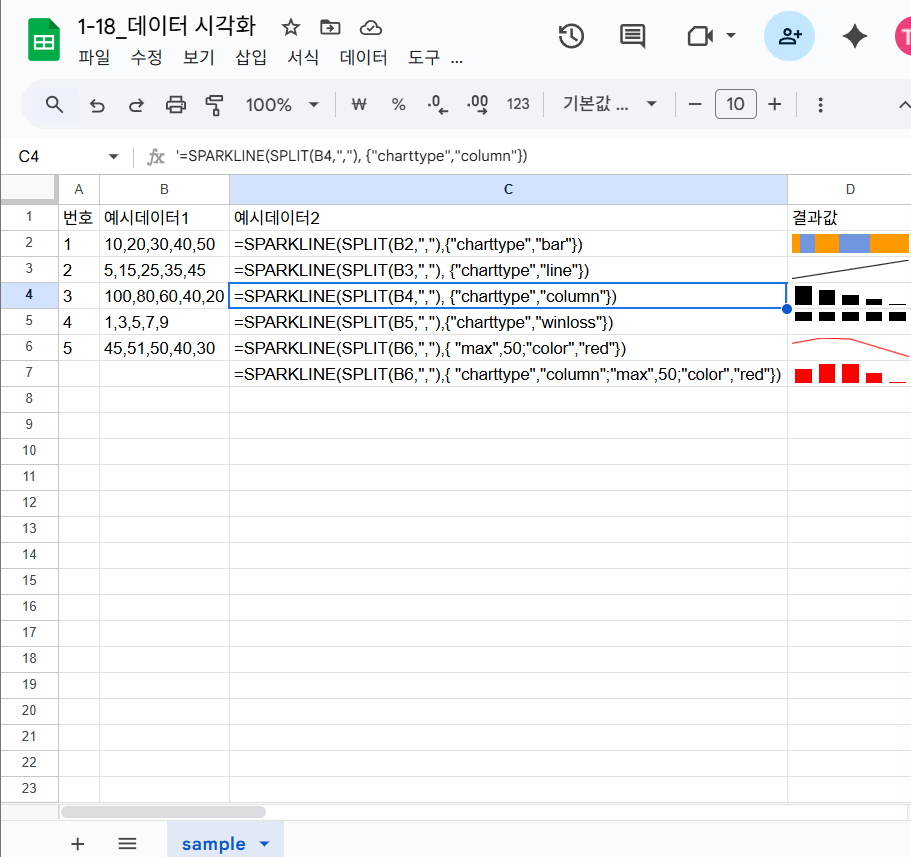
· SPARKLINE 함수: 셀 내 미니 차트로 동적 데이터 시각화
· 조건부 서식 색상 스케일: 셀 배경색으로 값 크기 표현
시각화 도구를 적절히 사용하면 보고서, 대시보드, 교육 자료 제작 시 이해도와 전달력이 크게 향상됩니다.
2. 실습 방법: 단계별 적용법
1. 데이터 입력
o B열에 콤마로 구분된 숫자 목록 입력
o C열은 시각화 옵션 설정용으로 비워둡니다
2. SPARKLINE 바 차트
o D1 셀에
'=SPARKLINE(VALUE(SPLIT(B1,",")), {"charttype":"bar"})
o 셀 내 간단한 막대 차트 표시
3. SPARKLINE 라인 차트
o D2 셀에
'=SPARKLINE(VALUE(SPLIT(B2,",")), {"charttype":"line"})
4. SPARKLINE 컬럼 차트
o D3 셀에
'=SPARKLINE(VALUE(SPLIT(B3,",")), {"charttype":"column"})
5. SPARKLINE 승패 차트
o D4 셀에
'=SPARKLINE(VALUE(SPLIT(B4,",")),{"charttype":"winloss"})
6. 컬러·범위 설정
o D5 셀에
'=SPARKLINE(VALUE(SPLIT(B5,",")),{"max":50,"color":"red"})
7. 차트 삽입
o 데이터 범위(예: A1:B5) 선택 → 삽입 → 차트
o 차트 유형·범위·축 설정 후 맞춤 디자인 적용
3. CSV 예시 데이터 제공
번호,예시데이터1,예시데이터2,결과값
1,10,20,30,40,50,,'=SPARKLINE(VALUE(SPLIT(B1,",")), {"charttype":"bar"})' 결과:바 차트
2,5,15,25,35,45,,'=SPARKLINE(VALUE(SPLIT(B2,",")), {"charttype":"line"})' 결과:라인 차트
3,100,80,60,40,20,,'=SPARKLINE(VALUE(SPLIT(B3,",")), {"charttype":"column"})' 결과:컬럼 차트
4,1,3,5,7,9,,'=SPARKLINE(VALUE(SPLIT(B4,",")),{"charttype":"winloss"})' 결과:승패 차트
5,50,50,50,50,50,,'=SPARKLINE(VALUE(SPLIT(B5,",")),{"max":50,"color":"red"})' 결과:컬러 스파크라인
4. 실무 및 교육 현장 활용 사례
· 성과 대시보드: 월별 매출 추세를 꺾은선 차트로 시각화해 보고
· 재무 분석: 분기별 비용 분포를 컬럼 차트로 비교
· 운영 지표: 위젯 형태의 스파크라인으로 핵심 KPI 실시간 모니터링
· 교육 실습: 학생들에게 SPARKLINE 함수와 차트 삽입 실습 과제 제공
· 리포트 공유: 협업 문서에 조건부 서식과 차트를 혼합해 인터랙티브 보고서 제작
'스프레드시트 활용 > 1~20. 기초함수 및 기본기능' 카테고리의 다른 글
| 1-20. 스프레드시트 템플릿 활용으로 업무 효율성 극대화하기 (1) | 2025.09.05 |
|---|---|
| 1-19. 스프레드시트로 보고서 작성의 장점과 실전 템플릿 (0) | 2025.09.04 |
| 1-17. 스프레드시트에서 슬라이서(Slicer) (0) | 2025.09.04 |
| 1-16. 스프레드시트 QUERY 함수 (0) | 2025.09.04 |
| 1-15. 스프레드시트 고급 필터링 활용 가이드 (0) | 2025.09.04 |