클라우드 기반 스프레드시트를 활용한 매출분석 대시보드는 실시간 협업, 자동화, 이력 관리 기능을 통해 엑셀보다 효율적인 데이터 분석 환경을 제공합니다.
🔗 지금 바로 사용해보세요!
클릭 한 번으로 바로 접속해서 복사하여 사용하실 수 있습니다
1. 주제 설명: 개념과 필요성
매출분석 대시보드는 기업의 주요 지표인 매출, 비용, 이익을 한눈에 파악할 수 있게 해주며, 데이터 기반 의사결정을 지원합니다.
스프레드시트를 선택해야 하는 이유는 다음과 같습니다.
· 협업 기능 강화: 팀원 간 동시 편집 및 버전 기록
· 자동화 및 연동: 외부 데이터 소스 연동, 스크립트 기반 자동화
· 접근성: 웹·모바일·태블릿 등 다양한 기기에서 편리하게 사용
· 버전 관리: 과거 이력을 안전하게 보관하고 되돌리기 가능
2. 실습 방법: 단계별 적용법
1. 새 프로젝트 생성
o Google 스프레드시트에서 새 문서 생성
o 시트명: RawData, 단가, Summary, Dashboard
2. 원본 데이터 입력 (RawData 시트)
o A열: 번호, B열: 판매일자, C열: 수량, D열: 매출
o D열은 단가 시트의 값을 참조하여 수식 입력
3. 단가 설정 (단가 시트)
o B2 셀에 기본 단가 입력 (예: 1000)
4. 요약 테이블 생성 (Summary 시트)
o A열: 연도(2025), B열: 월(1~6), C열: 매출합계
o C열 수식:
=SUMIFS(RawData!$D:$D,
RawData!$B:$B, ">="&DATE($A2,$B2,1),
RawData!$B:$B, "<"&EOMONTH(DATE($A2,$B2,1),0)+1)
5. 대시보드 디자인 (Dashboard 시트)
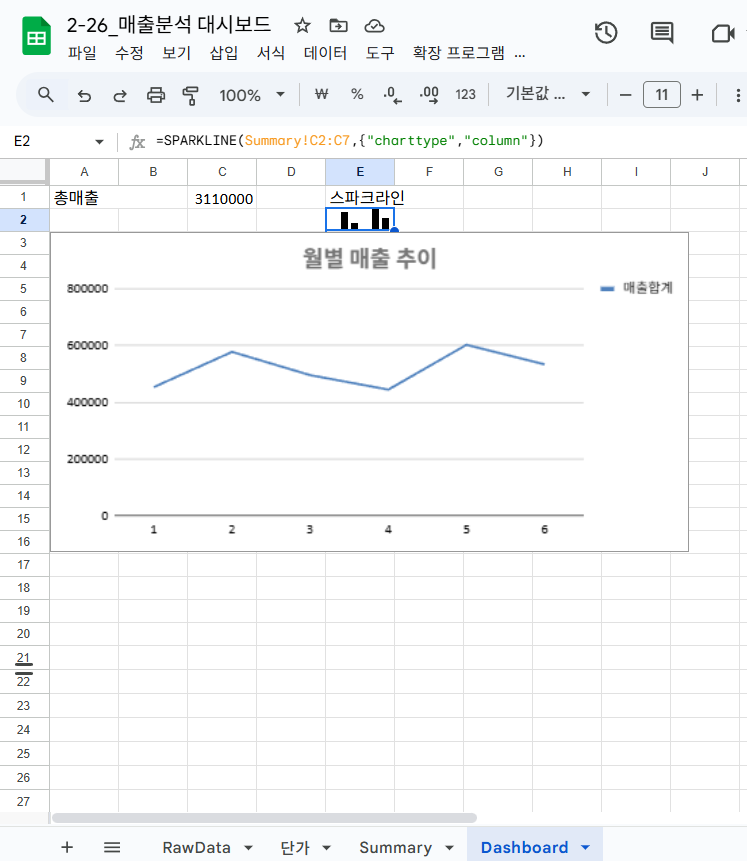
o KPI 카드: 총매출 =SUM(RawData!D:D)
o 월별 매출 추이 선형 차트 (Summary!B1:C7)
o 6개월 스파크라인:
=SPARKLINE(Summary!C2:C7, {"charttype","column"})
o 시각적 갤러리 스타일: 표 서식, 색상 테마, 셀 음영 활용
3. CSV 예시 데이터 제공
번호,예시데이터1,예시데이터2,결과값
1,2025-09-01,100,=C2*단가!$B$2,100000
2,2025-09-02,150,=C3*단가!$B$2,150000
3,2025-09-03,200,=C4*단가!$B$2,200000
4,2025-09-04,250,=C5*단가!$B$2,250000
5,2025-09-05,300,=C6*단가!$B$2,300000
4. 실무 및 교육 현장 활용 사례
· 스타트업 운영팀: 실시간 매출 현황 공유 및 목표 관리
· 영업 부서 교육: KPI 설정 및 대시보드 실습
· 소상공인: 비용 통제 및 신상품 매출 비교
· 대학 경영학 실습: 데이터 기반 의사결정 사례 연구
'스프레드시트 활용 > 21~40. 실무 템플릿 및 활용' 카테고리의 다른 글
| 2-28. 회계장부관리 스프레드시트 교육 가이드 (0) | 2025.09.10 |
|---|---|
| 2-27. 스프레드시트로 만드는 고객 관리 시스템 (0) | 2025.09.10 |
| 2-25. 스프레드시트를 활용한 프로젝트 관리 도구 (0) | 2025.09.09 |
| 2-24. 정확하고 효율적인 급여 관리의 핵심! 스프레드시트 급여계산시스템 (0) | 2025.09.08 |
| 2-23. 효율적인 재고 관리의 핵심! 스프레드시트 재고 관리 시스템 (1) | 2025.09.08 |