스프레드시트의 데이터 필터 기능을 활용하면 특정 조건에 맞는 행만 손쉽게 추출·관리할 수 있어, 대규모 데이터에서 원하는 정보만 빠르게 확인하고 분석할 수 있습니다.
🔗 지금 바로 사용해보세요!
클릭 한 번으로 바로 접속해서 복사하여 사용하실 수 있습니다
1. 주제 설명: 데이터 필터의 개념과 필요성
데이터 필터는 지정한 조건에 따라 행 단위로 데이터를 표시하거나 숨기는 기능입니다.
· 기본 필터: 열 단위 필터 버튼을 통해 조건 선택
· 고급 필터 / FILTER 함수: 다중 조건 및 동적 필터링 지원
· 필터 뷰: 여러 필터 조건을 별도 저장하여 공유 가능
필터 기능을 통해
· 특정 범위 데이터 추출: 예시데이터1 값이 50 이상인 항목만 보기
· 다중 기준 검색: 예시데이터2 값이 특정 범위에 포함된 항목
· 업무 효율 향상: 불필요한 데이터를 숨기고 분석에 집중
2. 실습 방법: 단계별 적용법
1. RawData 시트 준비
o A1:D51 영역에 번호, 예시데이터1~2, 결과값(수식 =B2*C2) 입력
2. 기본 필터 적용
o 메뉴: 데이터 → 필터 → 헤더 행의 필터 아이콘 클릭
o 예시데이터1 필터 아이콘 → ‘조건…’ → ‘크거나 같음’ 50 선택
3. FILTER 함수 활용
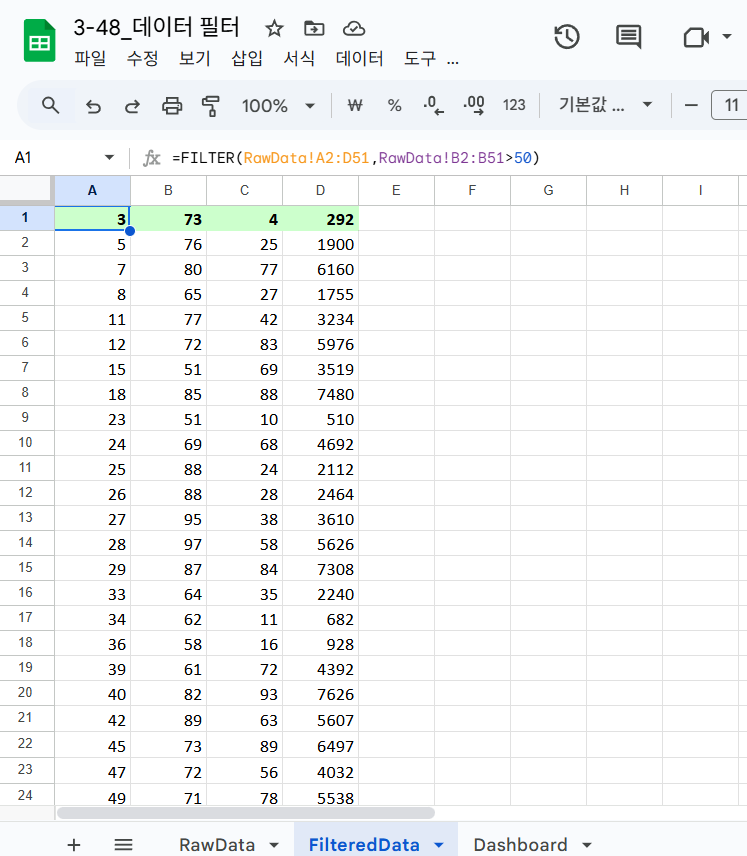
o 별도 시트 ‘FilteredData’ A1셀에 다음 수식 입력
=FILTER(RawData!A2:D51, RawData!B2:B51>50)
4. 필터 뷰 만들기 (팀 공유 시)
o 메뉴: 데이터 → 필터 뷰 만들기 → 필터 조건 설정 → 이름 저장
3. CSV 예시 데이터 파일
아래는 50개 샘플 중 앞 5개 행 예시입니다. 결과값 열은 =B2*C2 등의 수식이 적용된 형태입니다.
번호,예시데이터1,예시데이터2,결과값
1,18,38,=B2*C2 →684
2,73,10,=B3*C3 →730
3,98,53,=B4*C4 →5194
4,9,61,=B5*C5 →549
5,13,55,=B6*C6 →715
4. XLSX 예시 템플릿 갤러리 파일
· RawData 시트: 데이터 입력 및 =B2*C2 수식 자동 계산
· FilteredData 시트: FILTER(RawData!A2:D51,RawData!B2:B51>50) 수식으로 동적 추출
· Dashboard 시트:
o 필터된 항목 수 (=COUNTA(FilteredData!A1:A))
o 예시데이터1>50 vs <=50 도넛 차트로 비율 시각화
모든 데이터 영역과 수식 영역이 명확히 구분되어 있으며, 시트명!셀참조 방식을 사용해 오류 없이 적용됩니다.
5. 실무 및 교육 현장 활용 사례
중학생도 이해할 수 있도록 구체적인 예시를 들어보겠습니다.
· 학생 시험 점수 필터링
학급 학생의 시험 점수(RawData)를 >=60 기준으로 필터 적용해 합격자 명단을 즉시 확인합니다.
합격자 수를 =COUNTA(FilteredData!A1:A)로 계산해 발표 자료로 활용합니다.
· 도서관 대출 기록 관리
대출 횟수(RawData) 기준 >=5인 도서를 필터링해 인기 도서 목록을 추출하고, 도서관 안내판에 배치합니다.
· 재고 부족 상품 확인
재고 수량(RawData)이 <=10인 상품을 필터링해 발주 대상 리스트를 자동 생성하고, 발주 담당자에게 공유합니다.
'스프레드시트 활용 > 41~60. 데이터 관리 및 처리' 카테고리의 다른 글
| 3-50. 스프레드시트 데이터 병합 (0) | 2025.09.16 |
|---|---|
| 3-49. 스프레드시트 중복 데이터 제거 (0) | 2025.09.16 |
| 3-47. 스프레드시트 데이터 정렬 (0) | 2025.09.16 |
| 3-46. 스프레드시트 데이터 입력 방법 (0) | 2025.09.16 |
| 3-45. 스프레드시트 워크시트 관리 (1) | 2025.09.16 |