🔗 지금 바로 사용해보세요!
클릭 한 번으로 바로 접속해서 복사하여 사용하실 수 있습니다
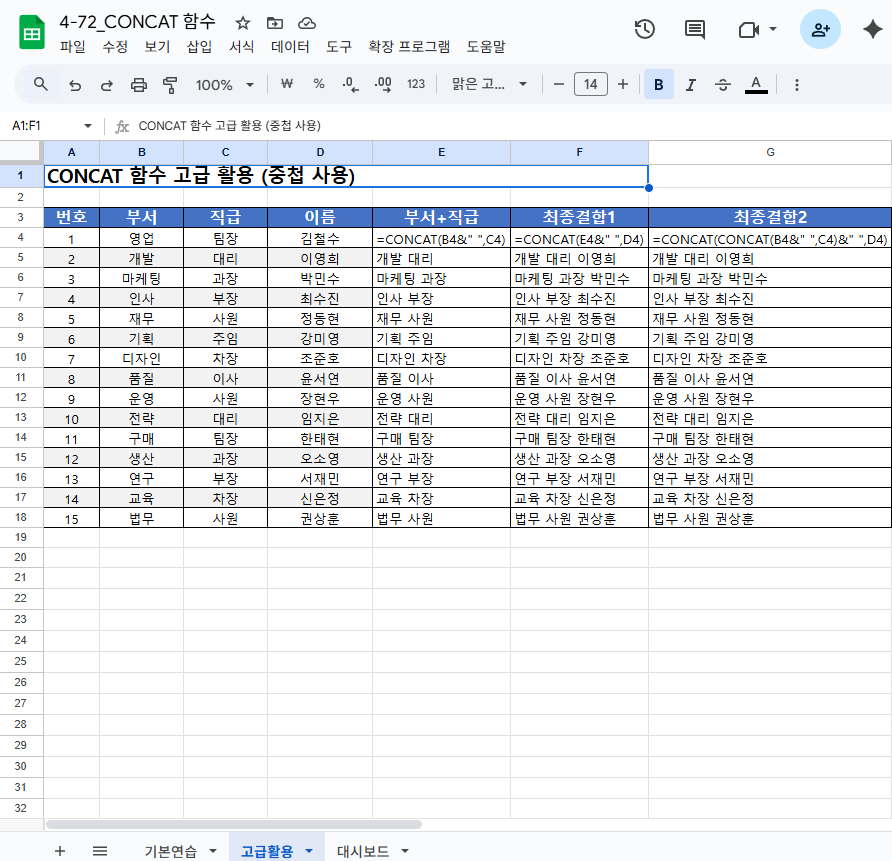
1) 주제 설명: CONCAT 함수의 개념과 필요성
스프레드시트의 CONCAT 함수는 정확히 2개의 텍스트나 숫자를 하나로 합쳐줍니다.
“김”과 “민수”를 합쳐 “김민수”를 만들거나, 코드 앞뒤를 연결해 상품코드를 빠르게 생성하는 등, 일상 업무와 교육 현장에서 자주 필요합니다.
· 이름 결합: 성(A열)과 이름(B열)을 합쳐 풀네임 생성
· 간단 코드 생성: 분류코드(A열) + 번호(B열) → 상품코드
· 기본 정보 결합: 지역(A열) + 상세주소(B열)
· 날짜 조합: 년도(A열) + 월(B열)
⚠️ 주의: CONCAT 함수는 정확히 2개의 인수만 받습니다!
=CONCAT(텍스트1, 텍스트2)
2) 실습 방법: 단계별 적용법
1. 기본 문법
=CONCAT(A2, B2)
2. 간단 예시
o A1='안녕', B1='하세요' → =CONCAT(A1, B1) → 안녕하세요
3. 텍스트+셀
o A1='김민수', 앞에 “학생 ” 추가 → =CONCAT("학생 ", A1) → 학생 김민수
4. 숫자+텍스트
o A1=85, 뒤에 “점” 추가 → =CONCAT(A1, "점") → 85점
5. 3개 이상 합치기 (중첩)
=CONCAT(CONCAT(A1, B1), C1)
또는
=A1 & B1 & C1
3) CSV 예시 데이터
아래는 RawData 50개 중 5개 샘플입니다.
번호,예시데이터1,예시데이터2,결과값
1,김,민수,=CONCAT(B2,C2) → 김민수
2,이,영희,=CONCAT(B3,C3) → 이영희
3,박,철수,=CONCAT(B4,C4) → 박철수
4,최,수진,=CONCAT(B5,C5) → 최수진
5,정,동현,=CONCAT(B6,C6) → 정동현
4) XLSX 예시 템플릿 갤러리
시트 구성
· 기본연습: 2개 인수만 사용한 CONCAT 기본 예제 (20개 샘플)
· 고급활용: 중첩 CONCAT로 3개 이상 연결 예제 (15개 샘플)
· 대시보드: 시트명!셀 참조로 요약 정보와 샘플 결과 표시
주요 특징
1. 데이터 행과 수식이 분리
2. 정확히 2개 인수만 사용한 CONCAT 수식 적용
3. 중첩 CONCAT 예시와 & 연산자 대안 설명
4. 깔끔한 갤러리 스타일 레이아웃과 색상 적용
5. 구글 스프레드시트에 바로 복사 가능하도록 구성
5) 실무 및 교육 현장 활용 사례
사례 1: 학급 명단 관리 (중2 담임 선생님)
· A열: 성, B열: 이름 → C열에 =CONCAT(A2, B2) 입력 후 아래로 복사 → 30명 명단 5분 완성
사례 2: 편의점 상품코드 (알바생 수빈이)
· A열: 분류코드(DR/SN), B열: 번호(001/002) → =CONCAT(A2, B2) → DR001, SN002
사례 3: 동아리 기본 연락망 (고등학생 동호)
· A열: 이름, B열: 학년 → =CONCAT(A2, B2) → 김민수2학년
사례 4: 쇼핑몰 상품명 생성 (창업 준비생 지수)
· A열: 브랜드, B열: 상품종류 → =CONCAT(A2, B2) → 나이키운동화
사례 5: 학교 급식 기본 정보 (영양사 선생님)
· A열: 날짜, B열: 주메뉴 → =CONCAT(A2, B2) → 3월2일김치찌개
'스프레드시트 활용 > 61~80. 고급 함수 및 기능' 카테고리의 다른 글
| 4-74. 스프레드시트 DAX 함수 기초 (1) | 2025.09.23 |
|---|---|
| 4-73. 스프레드시트 파워피벗 대안 (3) | 2025.09.23 |
| 4-71. 스프레드시트 TEXTJOIN 함수 (1) | 2025.09.19 |
| 4-70. 스프레드시트 IFS 함수 (0) | 2025.09.18 |
| 4-69. 스프레드시트에서 SWITCH 함수 (0) | 2025.09.18 |