[오류해결방안] Apps Script Error 400 해결방법
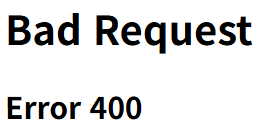
구글 스프레드시트에서 Apps Script를 클릭했을 때 "Bad Request Error 400" 오류가 발생하는 문제는 여러 원인이 있을 수 있습니다. 다음과 같은 단계별 해결 방법을 시도해보세요.
주요 원인 및 해결 방법
1. 다중 계정 로그인 문제
가장 흔한 원인은 여러 개의 구글 계정에 동시에 로그인되어 있을 때 발생합니다.
해결 방법:
· 모든 구글 계정에서 로그아웃한 후, 사용하려는 Apps Script가 있는 계정 하나만 로그인하세요
· 또는 시크릿/비공개 브라우징 모드를 사용하여 해당 계정으로만 로그인하세요
2. 브라우저 쿠키 및 캐시 문제
누적된 쿠키나 캐시 데이터가 충돌을 일으킬 수 있습니다.
해결 방법:
· 크롬 브라우저의 경우:
a. 설정 > 개인정보보호 및 보안 > 쿠키 및 기타 사이트 데이터
b. "모든 쿠키 및 사이트 데이터 보기" 클릭
c. 검색창에 "script.google.com" 또는 "sheets.google.com" 입력
d. 해당 사이트의 쿠키 데이터 삭제
3. Google Workspace 관리자 정책
조직 내에서 Apps Script 사용이 제한되어 있을 수 있습니다.
확인 방법:
· 관리자에게 Apps Script 사용 권한이 활성화되어 있는지 문의
· 개인 Gmail 계정으로 시도해보기 (회사 계정이 아닌)
4. Google Cloud Platform 프로젝트 설정
Apps Script가 차단된 경우 GCP 프로젝트 설정이 필요할 수 있습니다.
해결 방법:
1. Google Cloud Platform에 접속
2. 새 프로젝트 생성 또는 기존 프로젝트 선택
3. OAuth 동의 화면 설정
4. 필요한 API 활성화
5. 파일 권한 및 공유 설정
스프레드시트의 소유권이나 공유 권한에 문제가 있을 수 있습니다.
확인 방법:
· 스프레드시트의 소유자가 본인인지 확인
· 편집 권한이 있는지 확인
· 새 스프레드시트에서 Apps Script가 정상 작동하는지 테스트
단계별 문제 해결 순서
1. 먼저 시도할 것:
o 모든 구글 계정 로그아웃 후 하나만 로그인
o 시크릿 모드에서 시도
2. 그래도 안 될 경우:
o 브라우저 쿠키 삭제
o 다른 브라우저에서 시도
3. 계속 문제가 있다면:
o 새로운 스프레드시트에서 Apps Script 테스트
o 개인 Gmail 계정으로 시도 (회사 계정 대신)
대부분의 경우 다중 계정 로그인 문제가 원인이므로, 먼저 하나의 계정만 사용하여 시도해보시기 바랍니다. 이 방법으로도 해결되지 않으면 브라우저 설정이나 관리자 정책을 확인해보세요.
- 저도 다중 계정 로그인 문제가 원인이었던거 같네요~
- 시크릿/비공개 브라우징 모드로 접속하니 문제없네요 ^^
