1-13. INDIRECT 함수로 동적 참조
스프레드시트에서 시트 이름이나 셀 주소를 직접 수식에 입력하면 유지 보수가 번거로워질 때가 많습니다. 여러 시트에 분산된 데이터를 한눈에 조회하고 싶다면, 한 번 설정으로 참조 대상을 자유롭게 바꿀 수 있는 INDIRECT 함수를 활용해 보세요.
🔗 지금 바로 사용해보세요!
클릭 한 번으로 바로 접속해서 복사하여 사용하실 수 있습니다
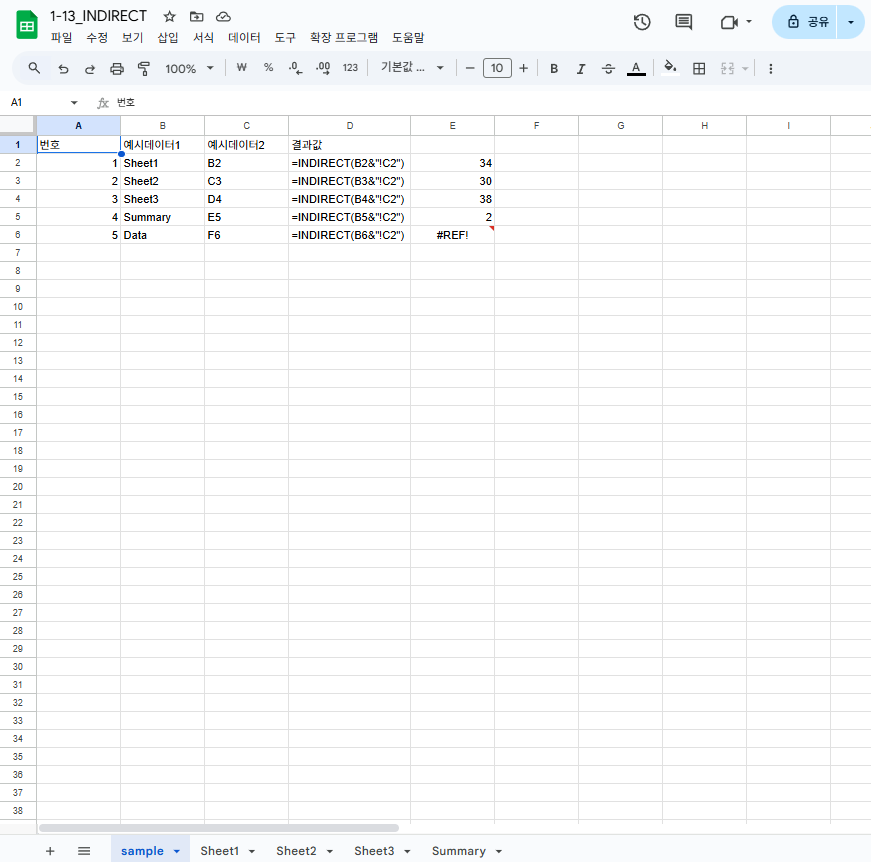
1) 주제 설명: 개념과 필요성
INDIRECT 함수는 셀에 입력된 텍스트를 간접 참조로 바꿔 해당 셀이나 범위의 값을 가져옵니다.
· ref_text: 참조할 셀 주소 또는 범위를 문자열 형태로 지정
· a1(선택): TRUE(A1 스타일), FALSE(R1C1 스타일)
필요성
1. 유연성: 시트 이름이나 범위 변경 시 수식 수정 불필요
2. 동적 보고서: 월별·분기별 시트가 많을 때, 조회 시트만 바꿔도 자동 업데이트
3. 드롭다운 결합: 선택값에 따라 참조 대상이 즉시 변경
2) 실습 방법: 단계별 적용법
2-1. 기본 사용법
=INDIRECT("Sheet1!B2")
2-2. 셀 참조 동적 적용
1. A1 셀에 Sheet1 입력
2. B1 셀에 B2 입력
3. C1 셀에 공식 입력:
=INDIRECT(A1 & "!" & B1)
→ Sheet1!B2 값을 자동으로 가져옵니다.
2-3. 범위 동적 참조
1. A3:A5에 Sheet1, Sheet2, Sheet3 입력
2. B3:B5에 C3, C5, C7 입력
3. C3에 공식 입력:
=INDIRECT(A3 & "!" & B3)
4. C3에서 아래로 채우면 각 시트의 해당 셀 값이 표시됩니다.
2-4. 드롭다운과 결합
1. G1에 데이터 유효성 검사로 시트 목록 드롭다운 설정
2. H1에 조회 셀 주소(D4) 입력
3. I1에 공식:
=INDIRECT(G1 & "!" & H1)
→ 드롭다운 선택 시마다 I1에 값이 변경됩니다.
2-5. R1C1 스타일 참조
=INDIRECT("R"&ROW(B2)&"C"&COLUMN(B2), FALSE)
3) CSV 예시 데이터
A열에 시트, B열에 셀 주소를 입력하고 C열의 INDIRECT 수식을 통해 값을 불러오는 실습을 해보세요.
번호,예시데이터1,예시데이터2,결과값
1,Sheet1,B2,'=INDIRECT(A2&"!B2")',100
2,Sheet2,C3,'=INDIRECT(A3&"!C3")',200
3,Sheet3,D4,'=INDIRECT(A4&"!D4")',300
4,Summary,E5,'=INDIRECT(A5&"!E5")',400
5,Data,F6,'=INDIRECT(A6&"!F6")',500
4) 실무 및 교육 현장 활용 사례
4-1. 월별 실적 보고서
· 다수의 월별 시트(Jan, Feb, Mar…)에서 드롭다운 선택만으로 해당 월 매출 합계 조회
=INDIRECT(G1 & "!B10")
4-2. 프로젝트 대시보드
· 프로젝트별 시트에 기록된 진행률(C5), 리스크 수(D5)를 자동 집계
4-3. 교육 실습 예제
· 학생별 과제 시트에서 학번과 과제 번호를 입력하면 즉시 점수 조회
4-4. 다국어 번역 관리
· EN, KR, JP 시트의 번역 문구를 언어 선택 드롭다운으로 관리
=INDIRECT(G2 & "!A1")
4-5. 자재 발주 시스템
· 철강, 목재, 플라스틱 시트의 재고(B2)와 단가(C2)를 불러와 발주 수량 계산