1-14. 배열 서식(Array Formula) 이해와 활용 가이드
배열 서식은 한 번의 수식으로 여러 셀에 계산을 적용해 반복 작업을 줄이고 시트 성능을 높여줍니다.
🔗 지금 바로 사용해보세요!
클릭 한 번으로 바로 접속해서 복사하여 사용하실 수 있습니다
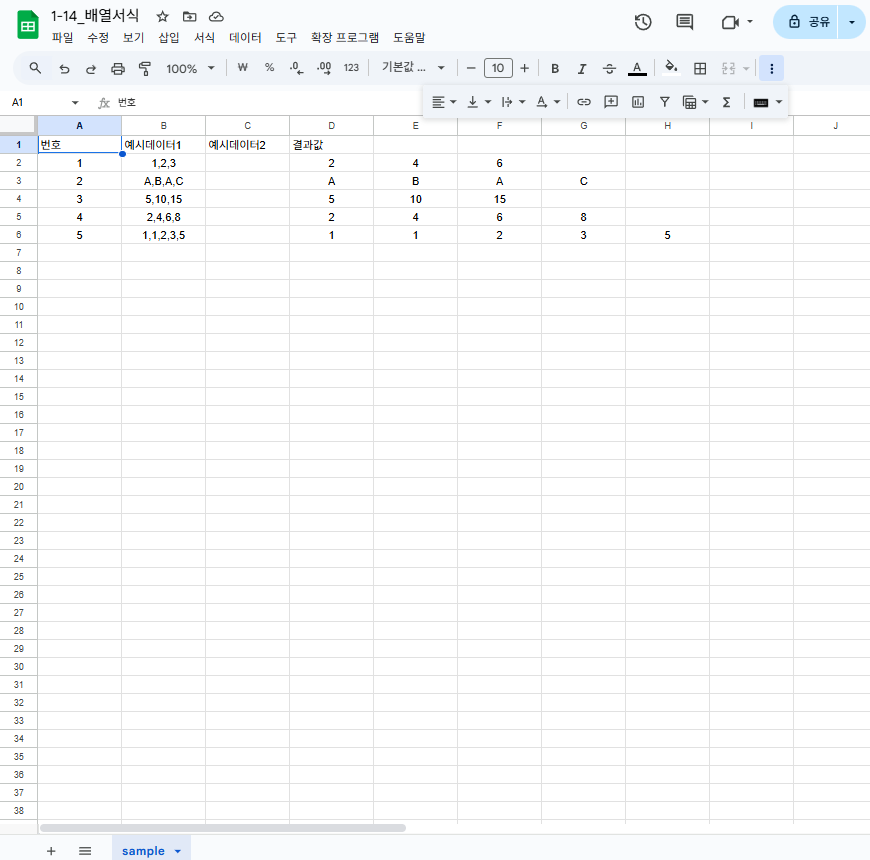
1) 주제 설명: 개념과 필요성
배열 서식(Array Formula)은 구글 스프레드시트나 엑셀에서 ARRAYFORMULA 함수(구글) 또는 Ctrl+Shift+Enter 방식(엑셀)으로 여러 셀의 계산을 한꺼번에 처리하는 기능입니다.
· 반복된 수식을 일일이 복사·붙여넣기할 필요 없이 한 번의 수식으로 전체 범위에 자동 적용
· 데이터 양이 많아도 처리 속도를 개선
· 유지보수가 용이해 실무 및 교육 현장에서 오타 리스크 감소
2) 실습 방법: 단계별 적용법
다음 예시에서는 구글 스프레드시트 기준으로 설명합니다.
1. 데이터 준비
B열에 원본 데이터(콤마로 구분된 값)를 입력합니다.
2. 수식 입력
D1 셀에 '=ARRAYFORMULA(함수(...)) 형태로 수식을 입력합니다.
예: '=ARRAYFORMULA(VALUE(SPLIT(B1,","))*2)
o SPLIT으로 콤마 분리 → VALUE로 숫자 변환 → *2로 곱셈
o 작은따옴표로 시작하면 문자열로 수식이 표시됩니다.
3. 확인 및 적용
엔터키 입력 시 D열 전체에 결과값이 채워집니다.
4. 다양한 활용
o UNIQUE: 중복 제거
o SUM: 합계 계산
o SCAN/CUMULATIVE: 누적 합계
o FILTER: 조건 필터링
3) CSV 예시 데이터 제공
번호,예시데이터1,예시데이터2,결과값
1,"1,2,3","","'=ARRAYFORMULA(VALUE(SPLIT(B1,\",\"))*2)" 결과:2,4,6
2,"A,B,A,C","","'=ARRAYFORMULA(UNIQUE(SPLIT(B2,\",\")))" 결과:A,B,C
3,"5,10,15","","'=ARRAYFORMULA(SUM(VALUE(SPLIT(B3,\",\"))))" 결과:30
4,"2,4,6,8","","'=ARRAYFORMULA(SCAN(0,VALUE(SPLIT(B4,\",\")),LAMBDA(a,v,a+v)))" 결과:2,6,12,20
5,"1,1,2,3,5","","'=ARRAYFORMULA(SPLIT(B5,\",\"))" 결과:1,1,2,3,5
4) 실무 및 교육 현장 활용 사례
· 데이터 분석 부서: 대량의 매출·비용 데이터를 배열 서식으로 월별·제품별 단일 시트에서 자동 집계
· 교육 콘텐츠 제작: 학생들에게 반복 계산 원리를 소개할 때 배열 서식 예제로 실습 효율 극대화
· 재무/회계: 분기별 재무 지표를 배열 서식으로 한 번에 계산해 보고서 자동화
· 마케팅: 캠페인별 클릭·전환 데이터를 범위로 설정해 ARRAYFORMULA로 KPI 실시간 업데이트