1-16. 스프레드시트 QUERY 함수
QUERY 함수는 SQL과 유사한 구문으로 데이터 조회·필터·집계·정렬을 수행해 스프레드시트에서 강력한 데이터 분석 환경을 제공합니다.
🔗 지금 바로 사용해보세요!
클릭 한 번으로 바로 접속해서 복사하여 사용하실 수 있습니다
1. 주제 설명: 개념과 필요성
구글 스프레드시트의 QUERY 함수는 =QUERY(데이터범위, "쿼리문", [헤더행개수]) 형식으로 사용합니다.
· SQL과 유사한 문법으로 익숙한 사용자에게 직관적
· select, where, group by, order by, limit 등 다양한 절 지원
· 복잡한 필터링·집계 작업을 한 줄의 수식으로 처리
· 대용량 데이터 분석 시 함수 조합보다 효율적
QUERY 함수는 여러 함수를 조합하는 번거로움 없이 데이터를 동적으로 조회·가공할 수 있어, 비즈니스 보고서·대시보드·교육 자료에 필수적인 도구입니다.
2. 실습 방법: 단계별 적용법
1. 데이터 준비
o A열부터 E열 등에 샘플 데이터를 입력
o 범위에 헤더행이 있으면 헤더 개수를 3번째 인자에 지정
2. 기본 조회
o 수식: '=QUERY(A1:C6,"select A,B where B>100",1)
o A, B 열을 B>100 조건으로 조회
3. aggregation (집계)
o 수식: '=QUERY(A1:B6,"select A,count(B) group by A",1)
o A별 B 값 개수를 집계
4. 텍스트 필터
o 수식: '=QUERY(A1:A6,"select A where A contains 'ap'",0)
o 문자열에 'ap'가 포함된 항목만 추출
5. 정렬 및 제한
o 수식: '=QUERY(A1:A6,"select A order by A desc limit 3",0)
o 내림차순 정렬 후 상위 3개만 표시
6. 컬럼 변환
o 여러 열을 배열 범위로 지정 가능
o 수식: '=QUERY({A1:A5,B1:B5},"select Col1,Col2 where Col2>'X'",0)
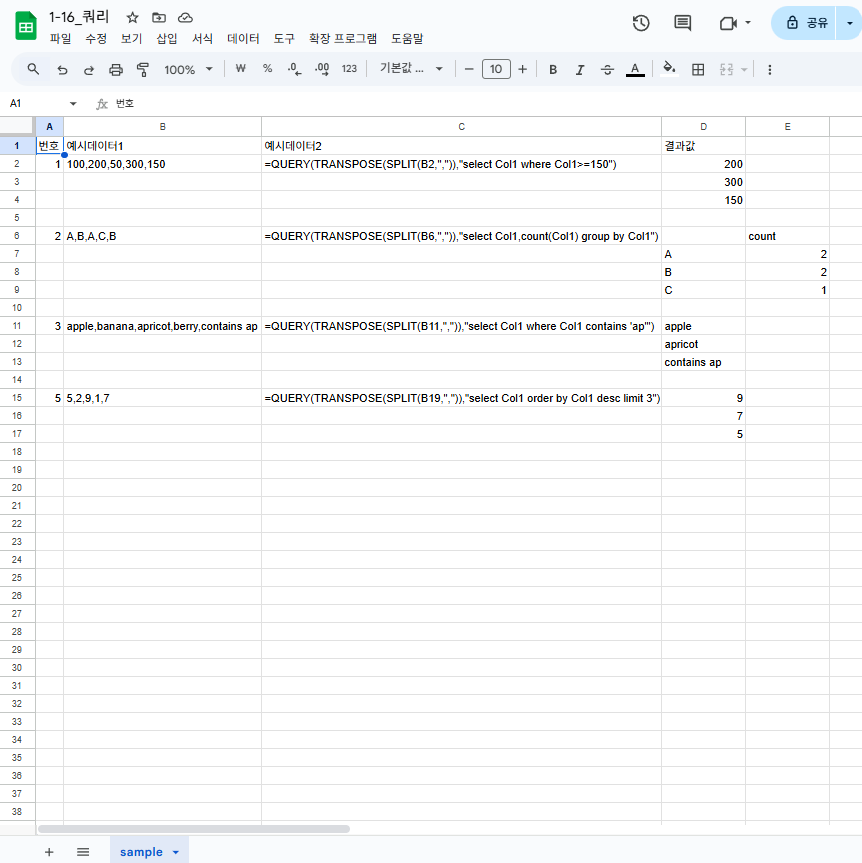
3. CSV 예시 데이터 제공
번호,예시데이터1,예시데이터2,결과값
1,100,200,50,300,150,>=150,'=QUERY(SPLIT(B1,","),"select Col1 where Col1>=150")' 결과:200,300,150
2,A,B,A,C,B,, '=QUERY(SPLIT(B2,","),"select Col1,count(Col1) group by Col1")' 결과:A 2,B 2,C 1
3,apple,banana,apricot,berry,contains ap,'=QUERY(SPLIT(B3,","),"select Col1 where Col1 contains ''ap''")' 결과:apple,apricot
4,10,20,20,30,10,, '=QUERY(SPLIT(B4,","),"select Col1 group by Col1")' 결과:10,20,30
5,5,2,9,1,7,order by Col1 desc limit 3,'=QUERY(SPLIT(B5,","),"select Col1 order by Col1 desc limit 3")' 결과:9,7,5
4. 실무 및 교육 현장 활용 사례
· 영업 리포트: 거래 데이터에서 상품별 매출 합계를 집계해 차트 연동
· 마케팅 분석: 캠페인별 클릭률·전환율을 그룹화해 상위 성과 추출
· 교육 실습: SQL 기초를 학습하는 학생들에게 QUERY로 직접 쿼리 작성 경험 제공
· 재무 검증: 비용 내역에서 특정 계정 과다 지출 항목만 추출해 오류 검증
· 데이터 대시보드: 실시간 업무 데이터 범위에서 필요한 부분만 조회해 대시보드 수식 단순화