2-28. 회계장부관리 스프레드시트 교육 가이드
회계장부관리는 재무 흐름의 투명성 확보와 실시간 모니터링을 가능케 하며, 의사결정의 신뢰도를 높입니다. Google 스프레드시트를 활용해 거래 입력부터 대시보드 시각화까지 원스톱으로 구현하는 방법을 단계별로 안내합니다.
🔗 지금 바로 사용해보세요!
클릭 한 번으로 바로 접속해서 복사하여 사용하실 수 있습니다
1. 주제 설명: 개념과 필요성
회계장부관리는 기업·개인사업자의 모든 거래 내역을 체계적으로 기록·분류·집계하는 활동입니다.
스프레드시트를 활용하면 다음과 같은 이점이 있습니다.
· 자동화된 집계: SUMIFS·QUERY 함수로 월별 수입·지출 합계 자동 계산
· 실시간 대시보드: 차트와 KPI 셀 참조로 현금 흐름을 한눈에 시각화
· 비용 절감: 별도 유료 회계 소프트웨어 없이 무료로 활용 가능
· 투명성 확보: 입력된 원본데이터가 그대로 저장·공유되어 오류 발생 시 즉시 원인 파악
2. 실습 방법: 단계별 적용법
1. 스프레드시트 기본 구조 생성
o 시트1 RawData : 거래 원본 데이터(번호, 날짜, 거래내역, 금액, 분류)
o 시트2 Summary : 월별 집계 테이블(월, 총수입, 총지출, 순이익)
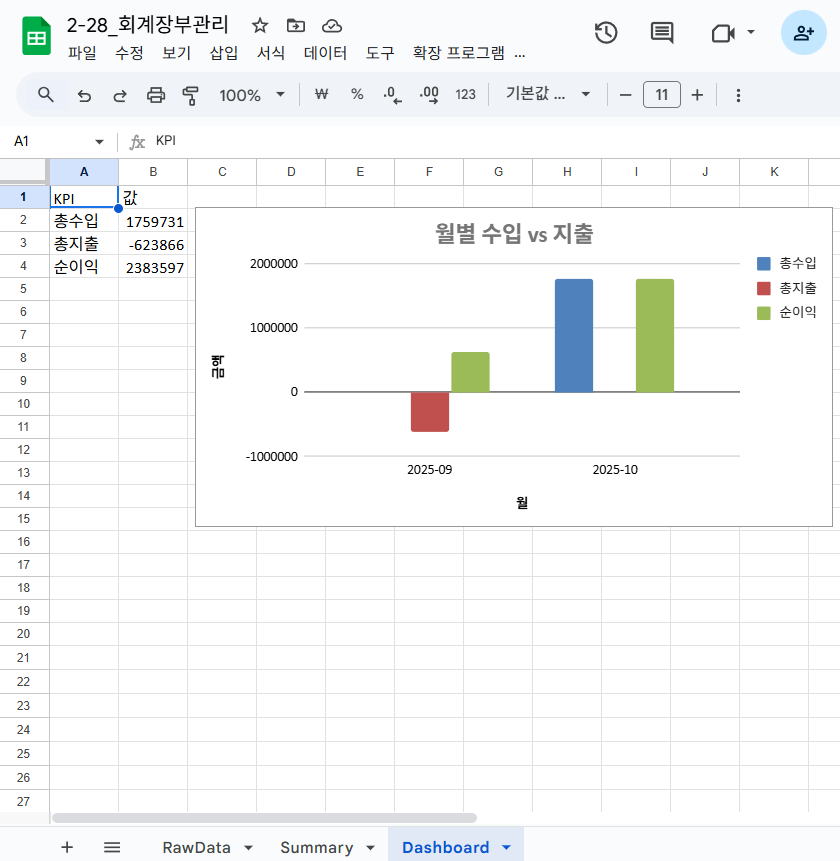
o 시트3 Dashboard : 차트와 KPI 표시 영역
2. RawData 시트에 데이터 입력 후 분류
o 분류 열에 =IF(D2>0,"수입","지출") 수식 적용(2행부터 아래로 복사)
3. Summary 시트 집계 수식 입력
o B2(총수입): =SUMIFS(RawData!D:D,RawData!B:B,A2,RawData!E:E,"수입")
o C2(총지출): =SUMIFS(RawData!D:D,RawData!B:B,A2,RawData!E:E,"지출")
o D2(순이익): =B2-C2
o 2행 수식을 월 개월 수만큼 아래로 복사
4. Dashboard 시트 시각화
o KPI 영역: 셀에 =Summary!D2 등 직접 참조
o 차트 삽입: Summary 시트의 수입·지출·순이익 범위를 선택하여 막대차트 생성
o 시트 탭 색상·셀 배경색 지정으로 가독성 강화
3. CSV 예시 데이터
RawData에 적용된 50개 데이터 중 앞 5개 샘플(제목행 포함)입니다.
번호,날짜,거래내역,금액,분류
1,2025-09-03,월급,1500000,수입
2,2025-09-05,사무용품 구입,-45000,지출
3,2025-09-07,프로젝트 매출,800000,수입
4,2025-09-10,전기료,-120000,지출
5,2025-09-12,컨설팅 수익,500000,수입
· B열(거래내역): 다양한 시나리오별 입력값
· C열(금액): 참조 대상이 되는 계산 범위
· D열(분류): 수식 =IF(D2>0,"수입","지출") 적용 결과
4. XLSX 예시 템플릿 갤러리
아래와 같은 갤러리 스타일로 구성된 완성 템플릿 파일을 제공합니다.
1. RawData 시트
o A1:E1 헤더(번호·날짜·거래내역·금액·분류)
o 2행부터 51행까지 50개 데이터와 분류 수식 삽입
2. Summary 시트
o A1:D1(월·총수입·총지출·순이익)
o A2~A3에 "2025-09","2025-10" 등 월 입력
o B2: =SUMIFS(RawData!D:D,RawData!B:B,A2,RawData!E:E,"수입")
o C2: =SUMIFS(RawData!D:D,RawData!B:B,A2,RawData!E:E,"지출")
o D2: =B2-C2
3. Dashboard 시트
o KPI 테이블: 총수입,총지출,순이익 직접 참조
o 막대차트: 월별 수입·지출·순이익 비교
o 시각 꾸미기: 탭별 컬러, 헤더 색상, 주요 KPI 강조 서식
5. 실무 및 교육 현장 활용 사례
· 스타트업 재무팀: 매월 현금 흐름을 관리하며 경영진 보고서 자동 생성
· 비영리 단체: 기부금·운영비 투명성 확보를 위한 공시용 템플릿
· 회계 교육: 학생들이 직접 거래를 입력해보고 SUMIFS·IF 함수 활용법 실습
· 프리랜서: 프로젝트별 매출·비용 대시보드로 수익성 관리