3-41. 스프레드시트 기본 용어 정리
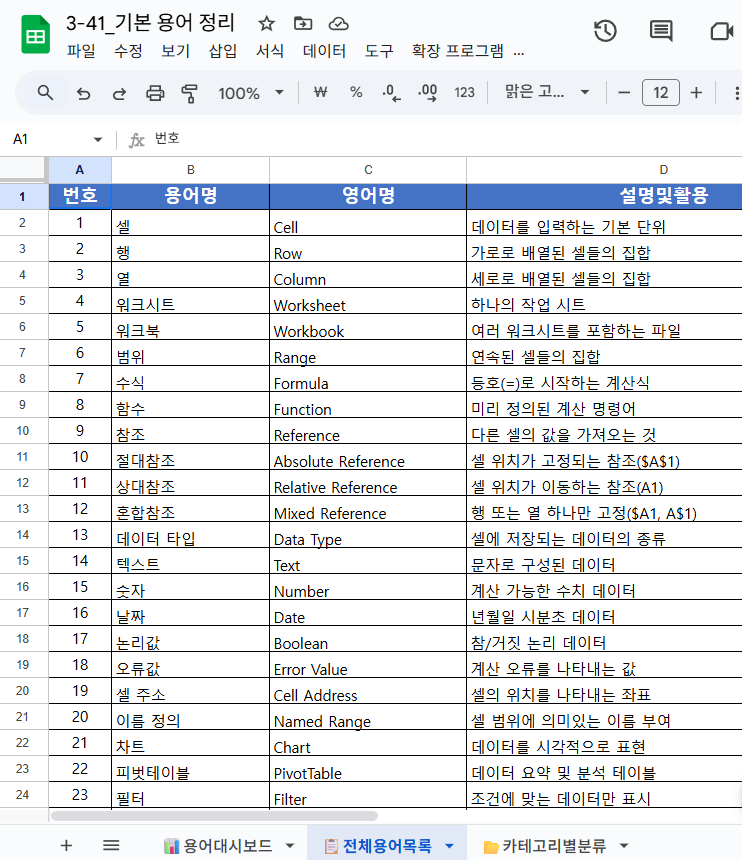
스프레드시트를 효율적으로 활용하기 위해서는 셀, 행/열, 시트, 워크북, 수식·함수, 범위, 참조, 고급 기능 등 기본 용어를 명확히 이해해야 합니다. 본 포스팅에서는 개념과 필요성을 설명하고, 단계별 실습 가이드를 제시합니다. 또한 모든 기본 용어를 포함한 예시 CSV 데이터를 제공하고, 이를 활용한 XLSX 템플릿 갤러리 예시를 구성하여 현장 실무와 교육 현장에서 바로 적용할 수 있도록 안내합니다.
🔗 지금 바로 사용해보세요!
클릭 한 번으로 바로 접속해서 복사하여 사용하실 수 있습니다
1) 주제 설명: 개념과 필요성
스프레드시트는 데이터 입력·분석·시각화를 위한 도구로, 업무 자동화와 협업을 촉진합니다.
· 셀(Cell): 데이터를 입력하는 최소 단위.
· 행(Row)·열(Column): 셀의 가로·세로 그룹.
· 워크시트(Worksheet): 셀 단위의 작업 공간.
· 워크북(Workbook): 여러 시트를 포함하는 파일.
· 수식(Formula)·함수(Function): 계산 로직을 자동화.
· 범위(Range): 복수 셀을 묶어 지정.
· 상대·절대 참조(Relative/Absolute Reference): 복사 시 참조 방식 제어.
· 필터(Filter)·정렬(Sort): 데이터 추출·정리.
· 피벗 테이블(Pivot Table): 대용량 데이터 요약.
· 차트(Chart): 시각적 데이터 표현
등의 기본 용어를 숙지하면 실무 생산성이 크게 향상됩니다.
2) 실습 방법: 단계별 적용법
1. 워크북 생성 후 기본 시트(예: “용어정리”) 준비
2. CSV 데이터를 가져오기
o “데이터” → “가져오기” → “CSV 파일” 선택
3. 범위 지정 및 표(Table)로 변환
o 범위 선택 → “삽입” → “테이블”
4. 함수 적용
o CONCATENATE, SUM, VLOOKUP, IF, COUNTIF 등 활용
5. 필터/정렬 적용
o 표 상단 필터 드롭다운 클릭 → 조건 지정
6. 피벗 테이블 생성
o “삽입” → “피벗 테이블” → 요약 필드 지정
7. 차트 삽입
o 데이터 범위 선택 → “삽입” → 차트 유형 선택
8. 시트 간 참조 및 네임드 레인지 활용
o =시트명!A1 형태로 참조
3) CSV 예시 데이터 생성된 파일
아래는 모든 기본 용어를 포함한 CSV 예시 데이터입니다.
· 제목행: 번호, 예시데이터1, 예시데이터2, 결과값
· 예시데이터1(B열): 기본 용어
· 예시데이터2(C열): 용어 카테고리(개념, 참조, 기능 등)
· 결과값(D열): =B2&"(" & C2 & ")" 수식과 실제 결과
번호,예시데이터1,예시데이터2,결과값
1,셀,개념,=B2&"("&C2&")"
2,행,개념,=B3&"("&C3&")"
3,열,개념,=B4&"("&C4&")"
4,워크시트,개념,=B5&"("&C5&")"
5,워크북,개념,=B6&"("&C6&")"
6,수식,기능,=B7&"("&C7&")"
7,함수,기능,=B8&"("&C8&")"
8,범위,개념,=B9&"("&C9&")"
9,상대참조,참조,=B10&"("&C10&")"
10,절대참조,참조,=B11&"("&C11&")"
11,네임드레인지,참조,=B12&"("&C12&")"
12,필터,기능,=B13&"("&C13&")"
13,정렬,기능,=B14&"("&C14&")"
14,피벗테이블,분석,=B15&"("&C15&")"
15,차트,시각화,=B16&"("&C16&")"
16,데이터유효성,기능,=B17&"("&C17&")"
17,조건부서식,기능,=B18&"("&C18&")"
18,셀병합,서식,=B19&"("&C19&")"
19,틀고정,서식,=B20&"("&C20&")"
20,머리글/바닥글,서식,=B21&"("&C21&")"
21,인쇄영역,서식,=B22&"("&C22&")"
22,댓글,기능,=B23&"("&C23&")"
23,하이퍼링크,기능,=B24&"("&C24&")"
24,가져오기,기능,=B25&"("&C25&")"
25,내보내기,기능,=B26&"("&C26&")"
26,매크로,자동화,=B27&"("&C27&")"
27,스크립트,자동화,=B28&"("&C28&")"
28,템플릿,관리,=B29&"("&C29&")"
29,서식복사,서식,=B30&"("&C30&")"
30,정렬기준,기능,=B31&"("&C31&")"
31,그룹화,기능,=B32&"("&C32&")"
32,소계,기능,=B33&"("&C33&")"
33,채우기핸들,편의,=B34&"("&C34&")"
34,자동채우기,편의,=B35&"("&C35&")"
35,테이블,관리,=B36&"("&C36&")"
36,네임박스,UI,=B37&"("&C37&")"
37,수식입력줄,UI,=B38&"("&C38&")"
38,상태표시줄,UI,=B39&"("&C39&")"
39,시트탭,UI,=B40&"("&C40&")"
40,빠른실행도구모음,UI,=B41&"("&C41&")"
4) XLSX 예시 템플릿 갤러리 생성된 파일
시트 구성
· Sheet1!CSV_Data: 위 CSV 데이터 전체 삽입 (범위 A1:D41)
· Sheet2!Dashboard:
o 네임드레인지 Terms = CSV_Data!B2:B41
o COUNTIF 함수로 용어별 건수 요약 테이블
o 차트: 용어 카테고리별 분포 원형 차트
· Sheet3!Lookup:
o VLOOKUP: =VLOOKUP(E2,CSV_Data!B2:D41,3,FALSE)
· Sheet4!Gallery:
o 서식갤러리: 주제별 아이콘+용어 카드 형태 배치
o 셀 서식: 조건부 서식으로 카테고리별 색상 표시
주요 기능 적용
· 틀 고정: A1:D1 고정
· 테이블 서식: CSV_Data 범위에 “머리글 포함” 테이블 스타일 지정
· 조건부 서식: 카테고리 열(C) 값에 따른 배경색
· 네임드레인지 활용: 수식 가독성 강화
· 시트간 참조: Sheet2!Terms 등 시트명!범위 형태 적용
모든 데이터 행과 함수/수식이 포함되어 있어, 다운로드 후 바로 스프레드시트에 적용 가능합니다.
5) 실무 및 교육 현장 활용 사례
스프레드시트 기본 용어 정리는 다음과 같은 현장에서 활용됩니다.
· 사내 교육 워크숍: 신입 및 전사자 대상 기본 용어 퀴즈·실습 데모
· 컨설팅 자료 제작: 고객사 데이터 구조 정의 시 용어 통일 가이드로 사용
· 온라인 강의 콘텐츠: 영상 강의 스크립트 작성 시 용어 정리 자료
· 문서 템플릿 배포: 표준 운영 매뉴얼에 포함하여 실무자 자가 학습 지원
· 팀 협업: 용어 혼선 방지를 위한 공통 용어집으로 배포