3-42. 스프레드시트 셀 참조 방식
스프레드시트에서 셀참조 방식을 정확히 이해하면, 대량 데이터 계산 시 오류를 줄이고 템플릿 재사용성과 자동화를 극대화할 수 있습니다.
🔗 지금 바로 사용해보세요!
클릭 한 번으로 바로 접속해서 복사하여 사용하실 수 있습니다
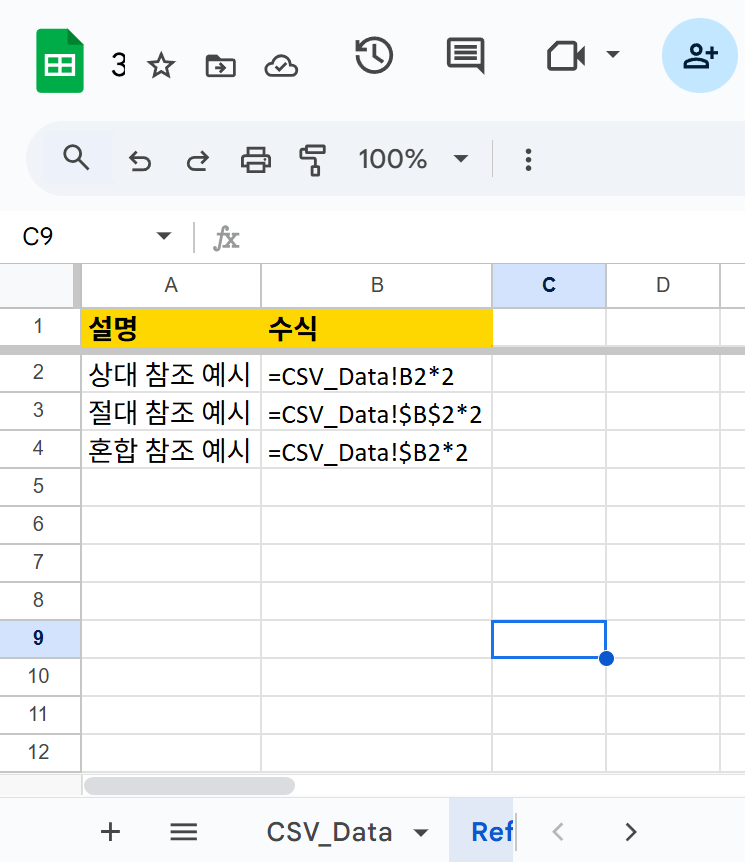
1) 주제 설명: 개념과 필요성
스프레드시트 수식을 작성할 때 참조하는 셀 주소가 복사·이동 시 어떻게 변하는지 알면, 수식 복제 시 발생하는 오류를 방지할 수 있습니다.
· 상대참조 (Relative Reference): =A1+B1처럼 $ 없이 입력하면, 수식을 복사할 때 참조 위치가 복사된 방향만큼 자동으로 조정됩니다.
· 절대참조 (Absolute Reference): =$A$1+$B$1처럼 행과 열 앞에 $를 붙이면, 수식을 복사해도 항상 고정된 셀을 참조합니다.
· 혼합참조 (Mixed Reference): =$A1+B$1처럼 행 또는 열만 고정해, 부분적 동적 참조가 가능합니다.
이 세 가지 참조 방식을 적절히 활용하면:
· 템플릿 재사용성이 높아지고
· 대량 데이터 계산 시 수식 복사가 유연하며
· 오류 가능성을 대폭 줄일 수 있습니다.
2) 실습 방법: 단계별 적용법
1. CSV 데이터 불러오기
o “파일” → “가져오기” → cell_ref_example.csv 선택
o Sheet1!RawData에 삽입 (A1:D51 범위)
2. 테이블로 변환
o 범위 선택 → “삽입” → “테이블” → 머리글 포함
3. 상대참조 실습
o Sheet2!Demo의 E2 셀에 =RawData!B2*RawData!C2 입력 → E3:E51로 채우기 핸들 복사
4. 절대참조 실습
o F2 셀에 =RawData!$B$2*RawData!$C$2 입력 → F3:F51 복사
5. 혼합참조 실습
o G2 셀에 =RawData!$B2*RawData!C$2 입력 → G3:G51 복사
6. 결과 검증
o E, F, G열의 값이 각각 기대값과 일치하는지 확인
7. 대시보드 구성
o 세 열의 결과 분포를 원형 차트·막대 차트로 시각화
3) CSV 예시 데이터 생성된 파일
아래는 RawData 50개 샘플 중 5개를 발췌한 예시입니다. 실제 파일(cell_ref_example.csv)에는 50개의 데이터 행이 포함되어 있습니다.
번호,예시데이터1,예시데이터2,결과값
1,10,B2,=B2 → 10
2,20,B3,=B3 → 20
3,30,B4,=B4 → 30
4,40,B5,=B5 → 40
5,50,B6,=B6 → 50
4) XLSX 예시 템플릿 갤러리 생성된 파일
아래 버튼을 눌러 “스프레드시트 셀참조 방식 템플릿” 파일을 직접 다운로드하세요.
· Sheet1!RawData: CSV 데이터 전체 삽입 (A1:D51)
· Sheet2!Demo: 상대·절대·혼합 참조 예시 수식과 대시보드 차트
· Sheet3!Lookup: VLOOKUP으로 번호별 결과값 추출
· Sheet4!Gallery: 참조 방식별 설명 카드 및 아이콘 갤러리
· 스타일: 테이블 서식, 조건부 서식, 머리글 고정, 시트명!셀주소 참조
5) 실무 및 교육 현장 활용 사례
· 재무 모델링: 고정 예산 셀을 절대참조로 관리하여 오류 방지
· 판매 예측: 상대참조로 지역별 데이터 일괄 계산
· 프로젝트 일정: 혼합참조로 날짜 열만 고정해 복사
· 교육 워크숍: 학생 실습용 파일로 참조 방식 비교 학습
· 컨설팅 보고서: 클라이언트별 맞춤 템플릿 전달