3-45. 스프레드시트 워크시트 관리
스프레드시트에서 워크시트(Worksheet) 관리를 체계적으로 수행하면, 복잡한 프로젝트의 데이터를 논리적으로 구성하고, 협업 효율성을 극대화하며, 전문적인 보고서를 작성할 수 있습니다.
🔗 지금 바로 사용해보세요!
클릭 한 번으로 바로 접속해서 복사하여 사용하실 수 있습니다
1) 주제 설명: 개념과 필요성
워크시트 관리는 하나의 워크북 내에서 여러 시트를 효율적으로 구성하고 운영하는 핵심 스킬입니다.
워크시트의 주요 유형:
· 데이터시트: 원본 데이터를 저장하는 기본 시트
· 요약시트: 데이터를 집계·분석한 결과를 표시
· 차트시트: 시각화 전용 시트로 그래프와 차트 중심
· 설정시트: 매개변수, 환율, 세율 등 참조값 관리
· 보고서시트: 최종 결과물로 인쇄에 최적화된 형태
관리의 필요성:
· 논리적 구조화: 데이터 유형별 분리로 가독성 향상
· 협업 효율성: 팀원별 담당 시트 분배로 동시 작업 가능
· 유지보수 편의성: 각 시트의 역할이 명확해 수정·업데이트 용이
· 전문성 향상: 체계적인 시트 구성으로 신뢰도 있는 결과물 산출
2) 실습 방법: 단계별 적용법
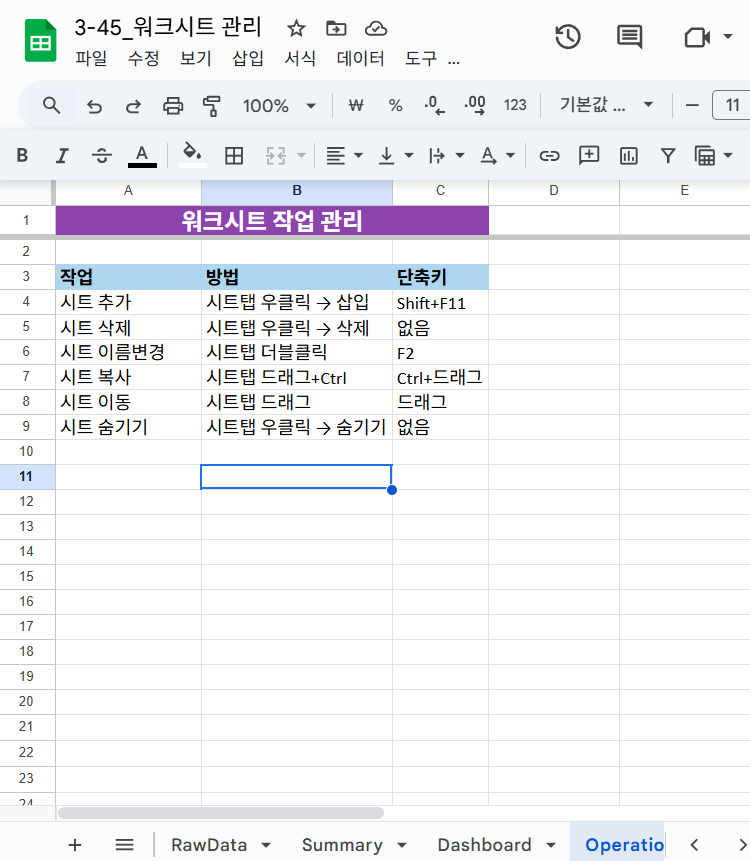
1. 워크시트 추가
o 시트 탭 우클릭 → "삽입" 선택
o 단축키: Shift+F11
2. 워크시트 이름 변경
o 시트 탭 더블클릭하여 직접 편집
o 의미 있는 이름 부여 (예: "원본데이터", "월별요약")
3. 워크시트 복사
o 시트 탭을 Ctrl 키와 함께 드래그
o 템플릿 시트를 복사하여 일관된 형식 유지
4. 워크시트 이동
o 시트 탭을 원하는 위치로 드래그
o 논리적 순서에 맞게 배치 (데이터→요약→차트→보고서)
5. 워크시트 숨기기/표시
o 시트 탭 우클릭 → "숨기기"
o 작업용 시트는 숨겨서 최종 사용자가 혼동하지 않도록 함
6. 워크시트 보호
o "검토" → "시트 보호" → 암호 설정
o 완성된 시트의 무결성 유지
7. 워크시트 그룹화
o 여러 시트 탭을 Ctrl+클릭으로 선택
o 동일한 서식을 여러 시트에 일괄 적용
3) CSV 예시 데이터 생성된 파일
아래는 워크시트 관리 RawData 50개 샘플 중 5개를 발췌한 예시입니다.
번호,예시데이터1,예시데이터2,결과값
1,데이터시트,1,=LEN(B2)+C2 → 6
2,요약시트,2,=LEN(B3)+C3 → 5
3,차트시트,3,=LEN(B4)+C4 → 6
4,설정시트,4,=LEN(B5)+C5 → 7
5,보고서시트,5,=LEN(B6)+C6 → 9
4) XLSX 예시 템플릿 갤러리 생성된 파일
아래 버튼을 눌러 "워크시트 관리 템플릿" 파일을 다운로드하세요.
시트 구성:
· Sheet1!RawData: CSV 데이터 전체 삽입 (A1:D51)
· Sheet2!Summary: 시트 유형별 개수 집계
o =COUNTIF(RawData!B:B,"데이터시트")
o =COUNTIF(RawData!B:B,"요약시트")
· Sheet3!Dashboard: 워크시트 관리 대시보드
o 총 시트 수: =COUNTA(RawData!B:B)-1
o 평균 시트 개수: =AVERAGE(RawData!C2:C51)
· Sheet4!Operations: 워크시트 작업 가이드 (추가, 삭제, 이름변경 등)
· Sheet5!Gallery: 갤러리 스타일로 시트 유형별 설명 카드
적용된 기능:
· 각 시트별 고유 색상 테마 적용
· 틀 고정으로 헤더 항상 표시
· 시트명!셀주소 형태로 시트 간 데이터 연계
· 조건부 서식과 테이블 스타일로 가독성 향상
5) 실무 및 교육 현장 활용 사례
1. 중학생 학급 관리 시스템
o 출석시트: 일별 출석 현황 입력
o 성적시트: 과목별 성적 관리
o 요약시트: 월별 출석률, 평균 성적 자동 계산
o 차트시트: 성적 추이 그래프로 시각화
o 보고서시트: 학부모 면담용 종합 보고서
2. 동아리 예산 관리
o 수입시트: 회비, 지원금 등 수입 내역
o 지출시트: 활동비, 재료비 등 지출 내역
o 잔액시트: 월별 잔액 계산 (=수입시트!총합-지출시트!총합)
o 분석시트: 지출 패턴 분석 차트
o 결산시트: 연말 결산 보고서
3. 가정 가계부 시스템
o 가계부시트: 일별 수입·지출 기록
o 카테고리시트: 식비, 교통비 등 분류별 집계
o 목표시트: 저축 목표와 달성률 추적
o 차트시트: 월별 지출 비교 그래프
o 연간시트: 연간 재정 상황 요약
4. 교내 행사 준비
o 참가자시트: 학생 명단과 참가 종목
o 일정시트: 행사 일정과 담당자 배정
o 예산시트: 행사 예산 계획과 실행
o 체크리스트시트: 준비 사항 점검표
o 결과시트: 행사 결과 정리 및 차년도 참고자료
5. 소상공인 매출 관리
o 일매출시트: 일별 매출 입력
o 상품시트: 상품별 판매량과 매출액
o 고객시트: 단골 고객 관리와 구매 패턴
o 비용시트: 월별 운영비 관리
o 손익시트: 월별 손익 계산서
모든 사례는 중학생도 쉽게 이해하고 적용할 수 있도록 단계별로 설명되었으며, 실제 생활에서 바로 활용 가능한 구체적인 예시로 구성되었습니다.