3-46. 스프레드시트 데이터 입력 방법
스프레드시트에서 효율적인 데이터 입력 방법을 숙달하면, 작업 시간을 대폭 단축하고 입력 오류를 최소화하여 정확하고 신속한 데이터 관리가 가능합니다.
🔗 지금 바로 사용해보세요!
클릭 한 번으로 바로 접속해서 복사하여 사용하실 수 있습니다
1) 주제 설명: 개념과 필요성
데이터 입력은 스프레드시트 작업의 시작점이자 가장 중요한 기초 작업입니다.
주요 입력 데이터 유형:
· 텍스트: 이름, 주소, 설명 등 문자열 데이터
· 숫자: 점수, 금액, 수량 등 계산 가능한 값
· 날짜/시간: 생년월일, 일정, 기간 등 시간 정보
· 수식: 자동 계산을 위한 함수와 연산식
· 논리값: TRUE/FALSE, 예/아니오 등 판단 데이터
효율적 입력 방법:
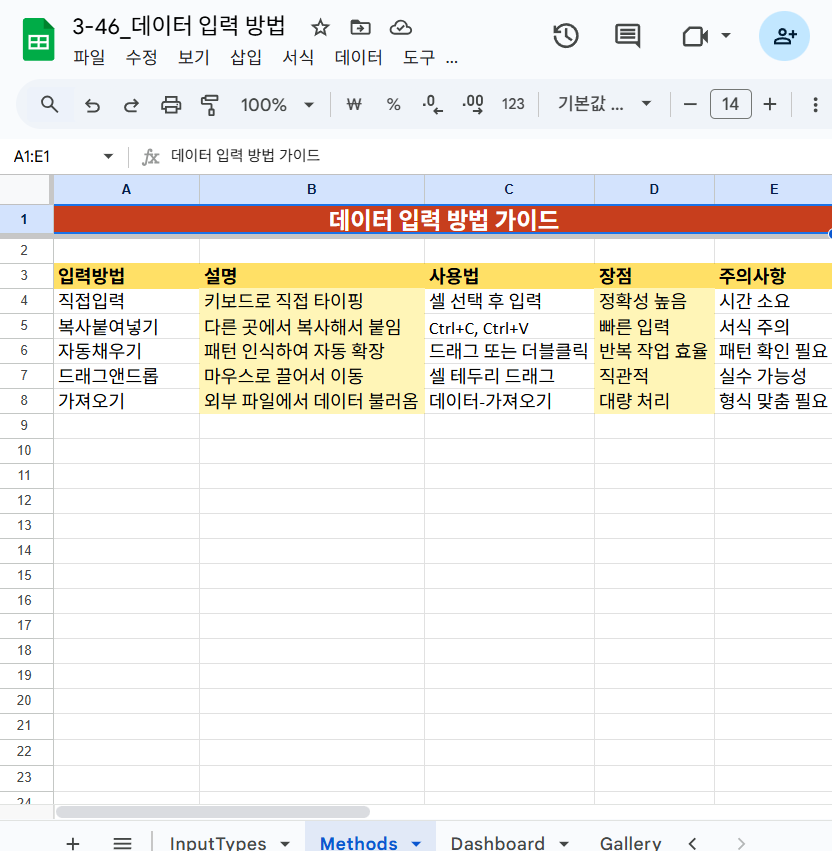
· 직접입력: 키보드로 정확한 데이터 타이핑
· 복사붙여넣기: 기존 데이터를 활용한 빠른 입력
· 자동채우기: 패턴 인식을 통한 연속 데이터 생성
· 드래그앤드롭: 마우스를 이용한 직관적 이동
· 가져오기: 외부 파일에서 대량 데이터 불러오기
입력 관리의 필요성:
· 정확성 확보: 올바른 데이터 형식과 검증 규칙 적용
· 효율성 향상: 반복 작업 자동화로 시간 단축
· 일관성 유지: 통일된 입력 방식으로 데이터 품질 보장
· 오류 방지: 데이터 유효성 검사로 잘못된 입력 차단
2) 실습 방법: 단계별 적용법
1. 기본 데이터 입력
o 셀을 선택하고 키보드로 직접 입력
o Enter 키로 다음 행, Tab 키로 다음 열로 이동
o ESC 키로 입력 취소
2. 복사와 붙여넣기
o 원본 셀 선택 → Ctrl+C (복사)
o 대상 셀 선택 → Ctrl+V (붙여넣기)
o 선택하여 붙여넣기로 값만 또는 서식만 붙여넣기 가능
3. 자동채우기 활용
o 첫 번째 셀에 시작값 입력
o 셀 선택 후 채우기 핸들(우하단 사각형)을 드래그
o 더블클릭하면 인접한 데이터가 있는 범위까지 자동 확장
4. 드래그앤드롭으로 이동
o 셀 테두리에 마우스를 올려 십자 모양 커서 확인
o 드래그하여 원하는 위치로 이동
o Ctrl 키와 함께 드래그하면 복사
5. 외부 데이터 가져오기
o "데이터" → "외부 데이터 가져오기" 선택
o CSV, 텍스트 파일, 다른 스프레드시트에서 불러오기
o 구분자와 데이터 형식 설정
6. 데이터 유효성 검사 설정
o 셀 범위 선택 → "데이터" → "데이터 유효성"
o 입력 규칙 설정 (숫자 범위, 목록, 날짜 등)
o 오류 메시지와 입력 도움말 작성
3) CSV 예시 데이터 생성된 파일
아래는 데이터 입력 방법 RawData 50개 샘플 중 5개를 발췌한 예시입니다.
번호,예시데이터1,예시데이터2,결과값
1,텍스트,1,=LEN(B2)+C2 → 4
2,숫자,2,=LEN(B3)+C3 → 4
3,날짜,3,=LEN(B4)+C4 → 5
4,시간,4,=LEN(B5)+C5 → 6
5,백분율,5,=LEN(B6)+C6 → 8
4) XLSX 예시 템플릿 갤러리 생성된 파일
아래 버튼을 눌러 "데이터 입력 방법 템플릿" 파일을 다운로드하세요.
시트 구성:
· Sheet1!RawData: CSV 데이터 전체 삽입 (A1:D51)
· Sheet2!InputTypes: 입력 유형별 분석
o 텍스트 개수: =COUNTIF(RawData!B:B,"텍스트")
o 숫자 개수: =COUNTIF(RawData!B:B,"숫자")
o 각 유형별 비율 자동 계산
· Sheet3!Methods: 입력 방법별 상세 가이드
o 직접입력, 복사붙여넣기, 자동채우기 등 설명
o 각 방법의 장단점과 사용법
· Sheet4!Dashboard: 데이터 입력 현황 대시보드
o 총 데이터 개수: =COUNTA(RawData!A:A)-1
o 평균 셀 개수: =AVERAGE(RawData!C2:C51)
o 입력 완료율 및 효율성 지표
· Sheet5!Gallery: 갤러리 스타일 입력 방법 카드
적용된 기능:
· 각 시트별 고유 색상 테마 (파란색, 보라색, 빨간색, 회색, 주황색)
· 틀 고정으로 헤더 항상 표시
· 시트명!셀주소 형태로 시트 간 데이터 연계
· 조건부 서식과 테이블 스타일로 가독성 향상
· 갤러리 형태의 시각적 레이아웃
5) 실무 및 교육 현장 활용 사례
1. 중학생 성적 관리 시스템
o 직접입력: 시험 점수를 정확하게 키보드로 입력
o 자동채우기: 학번을 1001부터 시작하여 자동으로 연번 생성
o 복사붙여넣기: 과목명을 첫 번째 행에 입력 후 전체 학기에 복사
o 데이터유효성: 점수 입력 시 0~100 범위로 제한하여 오입력 방지
o 수식입력: 총점과 평균을 자동 계산하는 수식 작성
2. 동아리 회원 명단 관리
o 텍스트입력: 회원 이름과 연락처를 직접 타이핑
o 목록선택: 학년을 드롭다운 목록(1학년, 2학년, 3학년)으로 설정
o 날짜입력: 가입일을 달력 형태로 선택할 수 있도록 설정
o 자동채우기: 회원번호를 DG001부터 자동 생성
o 가져오기: 작년 회원 명단 파일에서 지속 회원 정보 불러오기
3. 가정 가계부 작성
o 카테고리입력: 식비, 교통비, 용돈 등을 목록에서 선택
o 금액입력: 숫자 형식으로 지출 금액 입력하고 자동으로 천 단위 구분
o 날짜자동입력: 오늘 날짜가 자동으로 입력되도록 TODAY() 함수 활용
o 수식계산: 월별 총 지출과 카테고리별 합계 자동 계산
o 복사활용: 월별 템플릿을 복사하여 매월 동일한 양식 사용
4. 교내 도서 대출 관리
o 바코드입력: 도서 코드를 스캐너로 빠르게 입력
o 학생검색: 학번 입력 시 자동으로 학생 이름이 표시되도록 VLOOKUP 활용
o 날짜계산: 대출일 입력 시 반납 예정일이 자동으로 계산 (14일 후)
o 상태관리: 대출중/반납완료 상태를 체크박스로 관리
o 연체체크: 반납 예정일이 지난 경우 자동으로 빨간색으로 표시
5. 소규모 상점 재고 관리
o 상품정보: 상품명, 단가, 재고량을 정확하게 입력
o 입출고기록: 날짜별 입고량과 판매량을 일일이 기록
o 자동계산: 현재 재고량이 입고량에서 판매량을 자동으로 차감하여 계산
o 알림설정: 재고량이 10개 미만일 때 자동으로 주의 표시
o 월말정산: 월별 매출액과 재고 현황을 자동으로 요약 보고서 생성
모든 사례는 중학생도 쉽게 이해하고 따라할 수 있는 구체적인 상황과 단계별 설명으로 구성되었으며, 실제 생활에서 바로 적용 가능한 실용적인 예시들입니다.