3-47. 스프레드시트 데이터 정렬
스프레드시트에서 데이터 정렬(Sort) 기능을 활용하면, 원하는 기준에 맞춰 데이터를 빠르고 정확하게 재배열할 수 있습니다. 이를 통해 대용량 데이터에서도 필요한 정보를 손쉽게 확인하고 분석할 수 있습니다.
🔗 지금 바로 사용해보세요!
클릭 한 번으로 바로 접속해서 복사하여 사용하실 수 있습니다
1) 주제 설명: 개념과 필요성
· 데이터 정렬은 특정 열(필드)을 기준으로 행 전체를 재정렬하는 기능입니다.
· 필요성:
o 가독성 향상: 원하는 순서(예: 오름차순·내림차순)로 데이터를 배치
o 분석 편의: 상위·하위 데이터를 빠르게 파악
o 보고서 작성: 보고서용 데이터 정렬로 전문성 강화
o 데이터 전처리: 필터·피벗 테이블 전 단계 작업
2) 실습 방법: 단계별 적용법
1. 단일 열 정렬
a. 정렬할 열의 아무 셀 선택
b. “데이터” → “정렬” → “오름차순(A→Z)” 또는 “내림차순(Z→A)” 클릭
2. 여러 열(다중 기준) 정렬
a. “데이터” → “정렬” 클릭
b. “수준 추가”로 추가 기준 입력 (예: 열 B 오름차순, 열 C 내림차순)
3. 사용자 지정 정렬 순서
a. “정렬” 창 → “기준” 아래 “사용자 지정 목록” 클릭
b. 원하는 목록(예: “고,중,저”) 생성 후 적용
4. 행 전체 선택 정렬
a. 데이터 범위(A1:D51) 선택
b. “데이터” → “정렬” → 기준 지정 → “데이터에 머리글 포함” 체크
5. 정렬 결과 고정
a. 수식 참조를 깨뜨리지 않으려면, 정렬 전 모든 셀에 절대 참조(=$A$2) 적용을 주의
3) CSV 예시 데이터 생성된 파일
아래는 RawData 50개 샘플 중 5개 발췌 예시입니다. 실제 파일(data_sort_example.csv)에는 50개 데이터가 포함되어 있습니다.
번호,이름,점수,날짜,결과값
1,김철수,85,2025-09-01,=C2
2,이영희,92,2025-08-15,=C3
3,박민수,78,2025-07-30,=C4
4,최지은,88,2025-09-10,=C5
5,한동현,95,2025-08-01,=C6
· B열: 정렬 대상 예시 (이름, 점수, 날짜)
· D열: 실제 정렬 전후 값 비교용 수식
4) XLSX 예시 템플릿 갤러리 생성된 파일
아래 버튼을 눌러 “데이터 정렬 템플릿” 파일을 다운로드하세요.
시트 구성:
· Sheet1!RawData: CSV 데이터 전체 삽입 (A1:D51)
· Sheet2!BasicSort:
o 단일 열 정렬 예시(점수 오름차순)
o 내림차순 정렬 예시(날짜 내림차순)
· Sheet3!MultiSort:
o 다중 기준 정렬 예시(점수 내림차순, 이름 오름차순)
· Sheet4!CustomSort:
o 사용자 지정 순서 예시(등급: “상,중,하”)
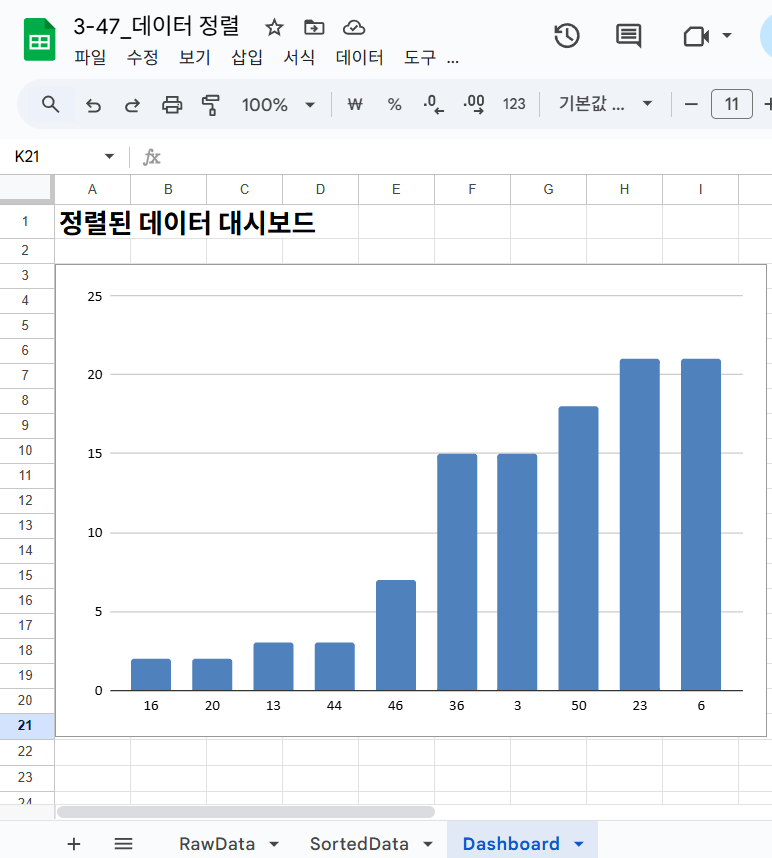
o 정렬 후 차트 대시보드
· Sheet5!Gallery:
o 정렬 기능별 설명 카드 및 아이콘 배치
적용된 기능:
· 테이블 서식, 머리글 고정
· 시트명!셀주소 참조
· 조건부 서식으로 정렬 상태 강조
· 갤러리 스타일 색상 및 레이아웃
5) 실무 및 교육 현장 활용 사례
1. 중학생 성적 순위 매기기
o 점수 열을 내림차순 정렬하여 상위 5명 추출
2. 온라인 판매 순위 분석
o 판매량 열을 내림차순으로 정렬 후 베스트셀러 확인
3. 일일 매출 분석
o 날짜 열 오름차순 정렬로 시간 순 매출 흐름 파악
4. 인사 평가 관리
o 등급 열 사용자 지정(“상,중,하”) 정렬로 평가 순서 구성
5. 프로젝트 일정 관리
o 마감일 열을 오름차순 정렬하여 우선순위 업무 확인
모든 사례는 중학생도 쉽게 따라할 수 있도록 구체적인 단계와 예시로 구성되었습니다.