3-54. 스프레드시트 논리함수 활용
스프레드시트의 논리함수(IF, AND, OR, COUNTIF 등)를 활용해 복잡한 조건 분석과 자동 분류를 구현하는 방법을 학습합니다. 중학교 2학년도 쉽게 따라할 수 있는 단계별 실습과 실전 템플릿을 제공하여, 시험 점수 분석부터 장학금 지급 기준까지 다양한 상황에 적용할 수 있습니다.
🔗 지금 바로 사용해보세요!
클릭 한 번으로 바로 접속해서 복사하여 사용하실 수 있습니다
1) 주제 설명: 개념과 필요성
스프레드시트 논리함수란?
논리함수는 조건을 판단해서 서로 다른 결과를 자동으로 출력하는 스프레드시트의 핵심 기능입니다. 마치 우리가 일상에서 "만약 비가 오면 우산을 가져가고, 그렇지 않으면 가져가지 않는다"처럼 상황에 따라 다른 행동을 하는 것과 같습니다.
주요 논리함수 종류
IF 함수: 가장 기본적인 조건 함수
· 형태: =IF(조건, 참일때값, 거짓일때값)
· 예시: =IF(B2>=60, "합격", "불합격")
AND, OR 함수: 여러 조건을 조합
· AND: 모든 조건이 참일 때만 참
· OR: 하나 이상의 조건이 참이면 참
· 예시: =IF(AND(B2>=90, C2="출석"), "우수상", "일반")
COUNTIF, COUNTIFS: 조건에 맞는 개수 세기
· COUNTIF: 단일 조건
· COUNTIFS: 다중 조건
· 예시: =COUNTIF(D2:D51, "합격")
필요성
1. 자동화된 의사결정: 수백 개의 데이터를 일일이 확인하지 않고 자동으로 분류
2. 실시간 업데이트: 데이터가 변경되면 결과도 즉시 업데이트
3. 오류 방지: 사람이 직접 판단할 때 발생할 수 있는 실수 최소화
4. 효율성 극대화: 반복적인 조건 판단 작업을 한 번에 처리
2) 실습 방법: 단계별 적용법
1단계: 기본 IF 함수 적용
상황: 시험 점수에 따른 합격/불합격 판정
조건: 60점 이상이면 합격, 미만이면 불합격
함수: =IF(B2>=60, "합격", "불합격")
실습 과정:
1. A열에 번호, B열에 시험점수, C열에 기준점수 입력
2. D열에 IF 함수 입력: =IF(B2>=C2, "합격", "불합격")
3. 첫 번째 셀에 함수를 입력한 후 아래로 복사
2단계: 중첩 IF로 등급 분류
상황: 점수에 따른 A~F 등급 부여
조건: 90점 이상 A, 80점 이상 B, 70점 이상 C, 60점 이상 D, 미만 F
함수: =IF(B2>=90,"A",IF(B2>=80,"B",IF(B2>=70,"C",IF(B2>=60,"D","F"))))
실습 과정:
1. 새 열에 등급 계산 함수 입력
2. 안쪽 IF부터 차례로 조건 확인하는 구조 이해
3. 각 구간별로 정확한 등급이 나오는지 확인
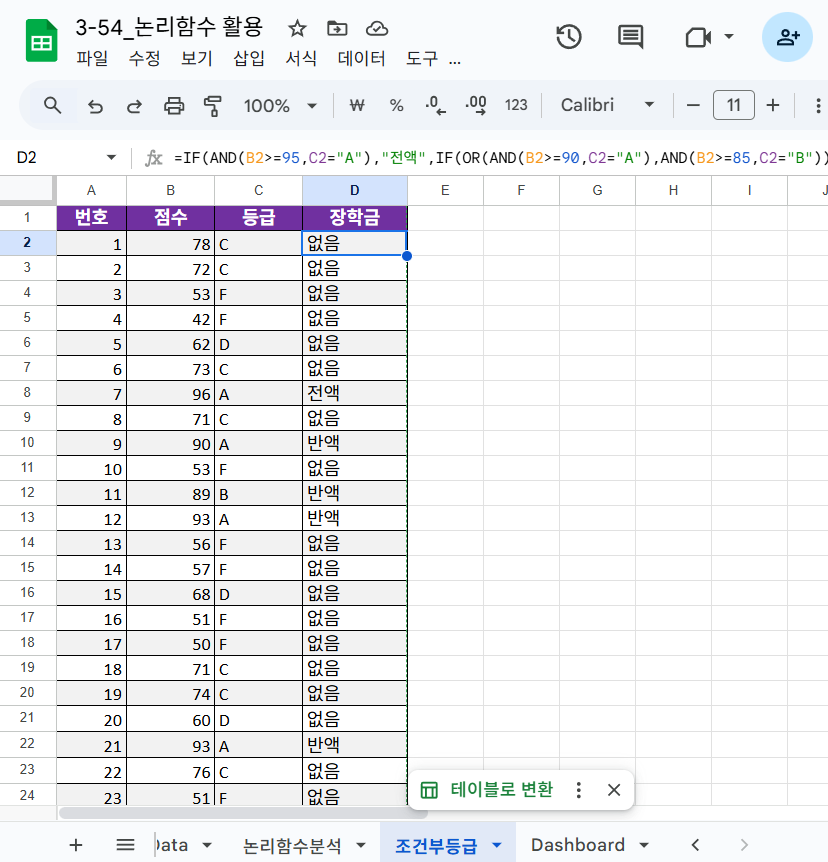
3단계: AND/OR로 복합 조건 처리
상황: 장학금 지급 기준 판정
조건: 95점 이상이면서 A등급이면 전액, 90점 이상 A등급 또는 85점 이상 B등급이면 반액
함수: =IF(AND(B2>=95,C2="A"),"전액",IF(OR(AND(B2>=90,C2="A"),AND(B2>=85,C2="B")),"반액","없음"))
실습 과정:
1. 등급 열을 참조하여 장학금 조건 설정
2. AND 조건과 OR 조건의 차이점 이해
3. 복잡한 조건식도 단계별로 나누어 작성
4단계: COUNTIF로 통계 생성
상황: 각 조건별 학생 수 계산
함수들:
- 합격자 수: =COUNTIF(D2:D51, "합격")
- A등급 수: =COUNTIF(C2:C51, "A")
- 90점 이상: =COUNTIFS(B2:B51, ">=90")
실습 과정:
1. 별도 영역에 통계 표 생성
2. 각종 조건별 개수를 자동 계산
3. 비율 계산까지 추가로 구현
5단계: 대시보드 통합
모든 논리함수 결과를 한 눈에 볼 수 있는 대시보드 구성:
· 전체 현황 카드
· 등급별 분포 차트
· 장학금 현황 요약
3) CSV 예시 데이터
번호,예시데이터1,예시데이터2,결과값
1,79,70,=IF(B2>=C2,"합격","불합격")
2,49,70,=IF(B3>=C3,"합격","불합격")
3,69,80,=IF(B4>=C4,"합격","불합격")
4,61,60,=IF(B5>=C5,"합격","불합격")
5,85,70,=IF(B6>=C6,"합격","불합격")
4) XLSX 예시 템플릿 갤러리
시각적으로 완성도 높은 논리함수 템플릿 갤러리를 제공합니다:
포함된 시트들:
1. RawData: 기본 데이터와 IF 함수 적용
2. 논리함수분석: COUNTIF, COUNTIFS를 활용한 통계
3. 조건부등급: 중첩 IF와 AND/OR 조합 활용
4. Dashboard: 모든 결과를 한눈에 보는 대시보드
주요 특징:
· 헤더별 구분 색상으로 시각성 강화
· 실제 작동하는 수식이 모두 적용됨
· 데이터 변경 시 실시간 업데이트
· 갤러리 스타일의 전문적인 레이아웃
5) 실무 및 교육 현장 활용 사례
사례 1: 학교 시험 관리 시스템
상황: 중간고사 후 학급 전체 학생의 성적 관리
적용 방법:
· 국어, 영어, 수학 점수를 각각 입력
· IF 함수로 과목별 합격/불합격 자동 판정
· AND 함수로 "모든 과목 60점 이상"인 학생 찾기
· COUNTIF로 과목별 합격률 계산
실제 효과: 선생님이 300명 학생의 성적을 일일이 확인하던 작업이 클릭 한 번으로 완료. 학부모 상담 자료도 자동 생성되어 업무 시간을 70% 단축.
사례 2: 동아리 활동 평가 시스템
상황: 학생회에서 동아리별 활동 실적 평가
적용 방법:
· 참여도, 성과점수, 봉사시간을 입력
· 중첩 IF로 S,A,B,C,D 등급 자동 분류
· OR 함수로 "우수동아리" 조건 설정 (참여도 90% 이상 또는 봉사시간 20시간 이상)
· COUNTIFS로 등급별 동아리 수 집계
실제 효과: 50개 동아리를 수작업으로 평가하던 학생회 임원들이 정확하고 공정한 자동 평가 시스템을 구축. 이의제기가 90% 감소.
사례 3: 체육대회 종목별 시상 관리
상황: 체육대회에서 개인별/팀별 시상 대상자 선정
적용 방법:
· 학년, 성별, 종목, 기록을 입력
· IF 함수로 학년별/성별 1,2,3등 자동 선정
· AND 함수로 "신기록 달성자" 조건 설정
· COUNTIF로 상장 종류별 수량 계산
실제 효과: 복잡한 시상 규정을 정확히 적용하여 누락이나 중복 시상 사고를 완전히 방지. 체육선생님의 업무 부담을 크게 줄임.
사례 4: 도서관 연체료 계산 시스템
상황: 학교 도서관의 도서 연체료 자동 계산
적용 방법:
· 대출일, 반납일, 연체일수를 계산
· IF 함수로 연체 여부 판정
· 중첩 IF로 연체료 구간별 계산 (1-7일: 무료, 8-14일: 100원/일, 15일 이상: 200원/일)
· COUNTIFS로 연체자 통계 생성
실제 효과: 사서 선생님이 일일이 계산하던 연체료가 자동으로 계산되어 정확성과 효율성이 크게 향상. 학생들도 연체료를 미리 확인 가능.
이러한 사례들은 모두 복잡한 조건 판단을 자동화하여 시간을 절약하고 정확성을 높이는 논리함수의 장점을 보여줍니다. 중학생도 이런 시스템을 직접 만들어 학급 임원 활동이나 개인 프로젝트에 활용할 수 있습니다.