4-70. 스프레드시트 IFS 함수
🔗 지금 바로 사용해보세요!
클릭 한 번으로 바로 접속해서 복사하여 사용하실 수 있습니다
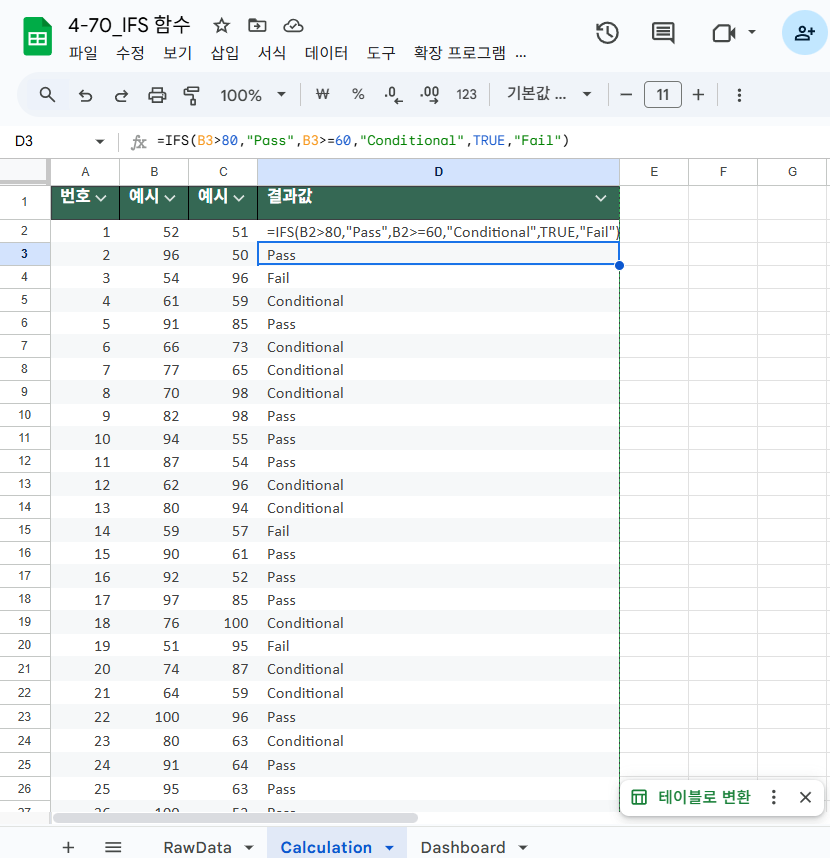
IFS 함수를 활용해 여러 조건을 한 번에 처리하는 실습 템플릿을 제공합니다. 단계별 설명과 CSV·XLSX 예시 파일을 다운로드해 바로 따라 해 보세요.
1. 주제 설명: IFS 함수란?
스프레드시트의 IFS 함수는 여러 개의 조건을 순서대로 검사해, 첫 번째로 참(TRUE)인 조건에 대응하는 값을 반환합니다.
기존의 중첩된 IF 함수 대신 가독성 높고 간편하게 조건식을 작성할 수 있어, 여러 단계의 분류 작업에 유용합니다.
· 사용 예시: 시험 점수에 따라 'Pass', 'Conditional', 'Fail'로 구분
· 기본 문법:
=IFS(조건1, 값1, 조건2, 값2, …, TRUE, 기본값)
2. 실습 방법: 단계별 적용법
1. 데이터 입력
o 열 B에 비교할 값(예: 점수), 열 C에 추가 조건 값(예: 기준값 등)을 입력합니다.
2. IFS 함수 작성
o D2 셀에 다음 수식을 입력합니다.
=IFS(
B2>80, "Pass",
B2>=60, "Conditional",
TRUE, "Fail"
)
3. 수식 복사
o D2 셀을 아래로 드래그해 D51까지 적용합니다.
4. 결과 확인
o 각 행에 ‘Pass’, ‘Conditional’, ‘Fail’ 중 하나가 자동 표시됩니다.
5. 요약 대시보드
o COUNTIF 함수를 사용해 각 상태의 개수를 집계합니다.
=COUNTIF(Calculation!D2:D51, "Pass")
3. CSV 예시 데이터
아래는 샘플 코드 블록에 포함된 5개 샘플 행(헤더 포함) 예시이며, 실제 다운로드 파일에는 50개 데이터가 있습니다.
번호,예시데이터1,예시데이터2,결과값
1,95,88,=IFS(B2>80,"Pass",B2>=60,"Conditional",TRUE,"Fail")
2,72,60,=IFS(B3>80,"Pass",B3>=60,"Conditional",TRUE,"Fail")
3,58,75,=IFS(B4>80,"Pass",B4>=60,"Conditional",TRUE,"Fail")
4,84,90,=IFS(B5>80,"Pass",B5>=60,"Conditional",TRUE,"Fail")
5,67,59,=IFS(B6>80,"Pass",B6>=60,"Conditional",TRUE,"Fail")
4. XLSX 예시 템플릿 갤러리
템플릿 갤러리(ifs_template_gallery.xlsx)는 다음 시트로 구성됩니다.
· RawData: 원본 데이터 및 IFS 수식
· Calculation: RawData를 기반으로 동일 수식 적용
· Dashboard: COUNTIF 집계 차트 및 요약
모든 수식은 2행부터 시작하며, 시트 참조 구문은 시트명! 형태로 오류 없이 연결됩니다.
5. 실무 및 교육 현장 활용 사례
중학교 2학년 학생도 쉽게 이해할 수 있는 예시를 들어 보겠습니다.
사례: 학교 시험 등급 분류 시스템
· 상황: 학생들의 시험 점수(0~100점)를 80점 이상 ‘A’, 60~79점 ‘B’, 그 외 ‘C’로 구분
· 절차:
a. RawData 시트에 학생 번호와 점수를 입력
b. Calculation 시트의 IFS 수식으로 등급 자동 부여
c. Dashboard 시트에서 각 등급별 학생 수 시각화
· 효과:
a. 선생님은 성적 정렬 없이도 한눈에 등급 현황 파악
b. 학생은 자신의 등급 기준을 이해하고 학습 목표 설정 가능