4-77. 스프레드시트 계산 열 만들기
안녕하세요! 오늘은 스프레드시트에서 계산 열을 만드는 방법을 배워보겠습니다. 계산 열이라고 하면 어렵게 들리시나요? 걱정 마세요! 쉽게 말해서 기존 데이터를 이용해서 새로운 의미있는 정보를 자동으로 만들어내는 기술이에요.
🔗 지금 바로 사용해보세요!
클릭 한 번으로 바로 접속해서 복사하여 사용하실 수 있습니다
💡 계산 열이란 무엇인가요?
개념 설명
**계산 열(Calculated Column)**은 기존 데이터를 바탕으로 수식을 사용해서 자동으로 계산되는 새로운 열입니다. 예를 들어:
· 기존 데이터: 수학점수 85점, 영어점수 78점, 과학점수 92점
· 계산 열: 총점 255점 (=85+78+92), 평균 85점 (=255/3)
이렇게 하면 점수가 바뀔 때마다 총점과 평균이 자동으로 업데이트돼요!
계산 열의 주요 유형
1. 기본 계산 열
· 산술 연산: 더하기, 빼기, 곱하기, 나누기
· 합계: =B2+C2+D2
· 평균: =AVERAGE(B2:D2)
· 비율: =B2/C2*100
2. 조건부 계산 열
· IF 함수 활용: =IF(조건, 참일때값, 거짓일때값)
· 등급 판정: =IF(평균>=90, "A", "B")
· 상태 표시: =IF(출석률>=95, "우수", "보통")
3. 텍스트 계산 열
· 문자열 결합: =A2&" "&B2
· 텍스트 추출: =LEFT(A2, 3)
· 대소문자 변환: =UPPER(A2)
4. 날짜/시간 계산 열
· 기간 계산: =B2-A2
· 나이 계산: =DATEDIF(생년월일, TODAY(), "Y")
· 요일 추출: =TEXT(A2, "dddd")
5. 통계 계산 열
· 순위: =RANK(점수, 전체범위, 0)
· 백분위: =PERCENTRANK(전체범위, 개별값)
· 표준점수: =(개별값-평균)/표준편차
왜 계산 열이 필요한가요?
1. 자동화된 계산
❌ 수동 계산: 점수가 바뀔 때마다 계산기로 다시 계산
✅ 자동 계산: 원본 데이터만 바꾸면 모든 계산 결과 자동 업데이트
2. 실수 방지
· 계산 공식이 정확하면 인간의 계산 실수 완전 방지
· 일관된 계산 기준 적용
3. 시간 절약
· 한 번 설정하면 계속 재사용 가능
· 대량의 데이터도 순식간에 처리
4. 동적 분석
· 데이터가 추가되어도 자동으로 계산
· 실시간 모니터링 가능
📚 단계별 실습 방법
1단계: 기본 계산 열 만들기
가장 기본적인 산술 계산부터 시작해보겠습니다.
총점 계산하기
=B2+C2+D2
// 또는
=SUM(B2:D2)
평균 계산하기
=AVERAGE(B2:D2)
// 또는
=(B2+C2+D2)/3
비율 계산하기
출석률: =F2/G2*100
과제완료율: =H2/I2*100
가중평균 계산하기
=시험점수*0.7 + 출석점수*0.2 + 과제점수*0.1
=B2*0.7 + F2*0.2 + H2*0.1
2단계: 조건부 계산 열 만들기
조건에 따라 다른 결과를 보여주는 계산 열입니다.
단순 등급 매기기
=IF(평균>=90, "A", IF(평균>=80, "B", IF(평균>=70, "C", "D")))
복합 조건 판정
장학금 대상:
=IF(AND(평균>=90, 출석률>=95), "대상", "해당없음")
특별지도 필요:
=IF(OR(평균<70, 출석률<80), "필요", "해당없음")
최고/최저값 찾기
우수과목: =INDEX({"수학","영어","과학"}, MATCH(MAX(B2:D2), B2:D2, 0))
약점과목: =INDEX({"수학","영어","과학"}, MATCH(MIN(B2:D2), B2:D2, 0))
3단계: 통계 계산 열 만들기
상대적 위치나 통계적 의미를 나타내는 계산 열입니다.
순위 매기기
=RANK(평균점수, 전체평균범위, 0)
// 0은 내림차순 (높은 점수가 1등)
백분위 계산
=PERCENTRANK(전체점수범위, 개별점수)*100
// 상위 몇 %인지 표시
표준점수 계산
=(개별점수 - AVERAGE(전체범위))/STDEV(전체범위)*10 + 50
// 평균 50, 표준편차 10으로 표준화
상대등급 (9등급제)
=ROUNDUP(PERCENTRANK(전체범위, 개별값)*9, 0)
4단계: 고급 계산 열 만들기
복잡한 비즈니스 로직을 구현하는 계산 열입니다.
성장지수 계산
=출석률*0.3 + 과제완료율*0.4 + 참여도*0.3
안정성지수 계산
=100 - STDEV(과목점수범위)
// 과목별 점수 편차가 작을수록 안정적
종합지수 계산
=(표준점수*0.5 + 성장지수*0.3 + 안정성지수*0.2)
5단계: 동적 계산 열 만들기
데이터가 추가되거나 변경되어도 자동으로 조정되는 계산 열입니다.
동적 범위 참조
=AVERAGE(OFFSET(현재셀, -데이터개수+1, 0, 데이터개수, 1))
조건부 집계
=SUMIF(조건범위, 조건값, 합계범위)
=COUNTIF(범위, 조건)
=AVERAGEIF(조건범위, 조건값, 평균범위)
다중 조건 처리
=SUMIFS(합계범위, 조건범위1, 조건1, 조건범위2, 조건2)
📁 CSV 예시 데이터
실습에 사용할 학생 성적 데이터입니다. 55명 학생의 다양한 성적 정보로 여러 종류의 계산 열을 만들 수 있어요!
번호,학생명,수학점수,영어점수,과학점수,출석일수,총수업일수,과제제출,총과제수,활동점수,보너스점수
1,김민수,85,78,92,45,50,18,20,4.5,5
2,이영희,92,88,85,48,50,20,20,4.8,3
3,박철수,76,82,78,42,50,17,20,4.2,2
4,최지영,88,90,94,49,50,19,20,4.7,4
5,정민호,82,75,80,46,50,16,20,4.3,3
6,한서연,95,85,88,50,50,20,20,4.9,5
7,윤준서,79,83,86,44,50,18,20,4.4,2
8,조미래,86,92,91,47,50,19,20,4.6,4
9,강태희,91,79,87,48,50,17,20,4.5,3
10,임수빈,84,86,82,45,50,18,20,4.4,2
...
(총 55명의 학생 데이터)
📊 XLSX 템플릿 갤러리
완성된 템플릿에는 실무에서 바로 사용할 수 있는 다양한 계산 열이 구현되어 있습니다:
시트 구성:
1. RawData: 원본 학생 데이터 (55명)
2. 기본계산열: 총점, 평균, 출석률, 과제완료율, 가중평균, 최종점수
3. 조건부계산열: 등급, 합격여부, 장학금대상, 특별지도, 우수과목, 개선과목
4. 통계계산열: 순위, 백분위, 표준점수, 상대등급, 성장지수, 안정성지수
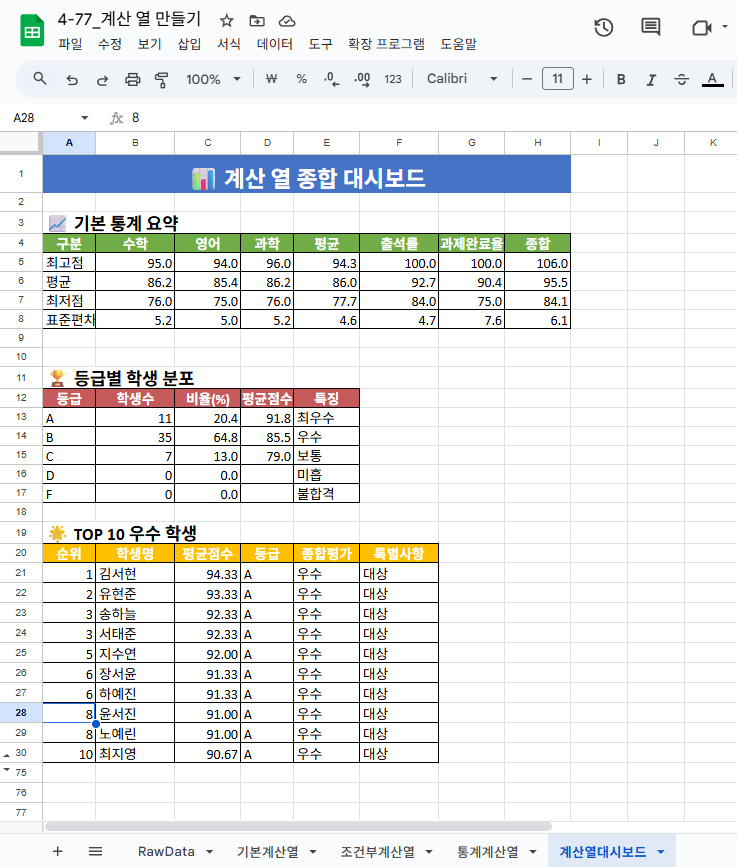
5. 계산열대시보드: 종합 통계, 등급별 분포, TOP 10 우수 학생
핵심 기능:
· 자동 계산: 원본 데이터 변경 시 모든 계산 열 자동 업데이트
· 다단계 계산: 기본 계산 → 조건부 계산 → 통계 계산 순서로 연계
· 오류 방지: IFERROR, IF 함수로 예외 상황 처리
· 시각적 대시보드: 계산 결과를 한눈에 볼 수 있는 요약 정보
🎯 실무 및 교육 현장 활용 사례
사례 1: 학급 성적 관리 시스템 (중학교 2학년)
상황: 김선생님이 담임을 맡은 2학년 3반 학생들의 중간고사 성적을 체계적으로 분석하고 관리하고 싶어합니다. 학생별 성적뿐만 아니라 학부모 상담용 자료도 자동으로 생성되면 좋겠어요.
기존 문제점:
· 과목별 점수만 입력하면 총점, 평균 등을 일일이 계산해야 함
· 등급 매기기, 순위 산정을 수동으로 해야 함
· 학생별 강점/약점 과목 분석이 어려움
· 학부모 상담 시 필요한 다양한 지표를 실시간으로 제공하기 어려움
계산 열 기반 해결법:
1단계: 기본 계산 열 구성
총점 계산: =C2+D2+E2 (수학+영어+과학)
평균 계산: =F2/3 (총점/과목수)
출석률: =G2/H2*100 (출석일수/총수업일수*100)
과제완료율: =I2/J2*100 (제출과제/총과제*100)
2단계: 가중점수 계산
시험 비중 70%: =F2*0.7
출석 비중 15%: =출석률*0.15
과제 비중 15%: =과제완료율*0.15
최종점수: =시험점수+출석점수+과제점수+활동점수+보너스점수
3단계: 조건부 등급 매기기
등급 계산: =IF(평균>=90,"A",IF(평균>=80,"B",IF(평균>=70,"C",IF(평균>=60,"D","F"))))
합격여부: =IF(평균>=60,"합격","불합격")
장학금대상: =IF(AND(평균>=90,출석률>=95),"대상","해당없음")
특별지도: =IF(OR(평균<70,출석률<80),"필요","해당없음")
4단계: 과목별 분석
우수과목: =IF(AND(C2>=D2,C2>=E2),"수학",IF(D2>=E2,"영어","과학"))
개선과목: =IF(AND(C2<=D2,C2<=E2),"수학",IF(D2<=E2,"영어","과학"))
과목편차: =STDEV(C2:E2) (과목별 점수 편차)
5단계: 통계적 분석
반평균 대비: =평균/AVERAGE($F$2:$F$31)*100
순위: =RANK(평균,$F$2:$F$31,0)
상위백분위: =PERCENTRANK($F$2:$F$31,평균)*100
결과: 김선생님은 이제 점수만 입력하면 모든 분석이 자동으로 완성됩니다. 학부모 상담 시에도 "민수는 반에서 5등이고, 수학이 가장 우수하며, 영어 보충이 필요합니다"라고 구체적이고 객관적인 데이터로 설명할 수 있어요!
사례 2: 동아리 예산 관리 시스템 (학생회 회계부)
상황: 학생회 회계부장 수진이가 20개 동아리의 예산 사용 현황을 체계적으로 관리하고, 각 동아리별 예산 효율성을 분석해서 다음 학기 예산 배정에 활용하고 싶어합니다.
기존 문제점:
· 동아리별 예산 사용률, 잔액 등을 수동으로 계산
· 예산 초과 위험 동아리를 조기에 발견하기 어려움
· 동아리별 활동 성과 대비 예산 효율성 측정 불가
· 다음 학기 예산 배정 기준이 모호함
계산 열 기반 해결법:
1단계: 예산 현황 계산
사용금액: =SUM(해당동아리지출범위)
예산사용률: =사용금액/배정예산*100
잔여예산: =배정예산-사용금액
잔여비율: =잔여예산/배정예산*100
2단계: 위험도 분석
예산상태: =IF(예산사용률>=95,"⚠️위험",IF(예산사용률>=80,"🔶주의","✅양호"))
월평균사용: =사용금액/경과월수
예상소진월: =잔여예산/월평균사용
초과위험: =IF(예상소진월<남은월수,"높음","낮음")
3단계: 효율성 분석
회원당비용: =사용금액/회원수
활동당비용: =사용금액/활동횟수
만족도대비효율: =회원만족도/회원당비용*100
성과지수: =(활동횟수*회원만족도)/사용금액*10000
4단계: 순위 및 평가
효율성순위: =RANK(성과지수,전체성과지수범위,0)
예산등급: =IF(성과지수>=80,"A",IF(성과지수>=60,"B","C"))
추천예산: =ROUNDUP(내년목표활동*평균활동비용*회원수,-4)
조정비율: =추천예산/현재배정예산*100
5단계: 종합 평가
종합점수: =성과지수*0.4+예산준수점수*0.3+회원만족도*0.3
평가등급: =IF(종합점수>=85,"우수",IF(종합점수>=70,"양호","개선"))
내년지원: =IF(평가등급="우수","증액",IF(평가등급="양호","유지","감액"))
결과: 수진이는 모든 동아리의 예산 상황을 실시간으로 모니터링할 수 있게 되었고, 객관적인 데이터를 바탕으로 공정한 예산 배정을 할 수 있게 되었습니다!
사례 3: 개인 학습 관리 시스템 (중학생 자기주도학습)
상황: 중2 학생 현우가 자신의 학습 패턴을 분석하고 효율적인 학습 계획을 세우고 싶어합니다. 매일의 학습시간, 성취도, 컨디션 등을 기록해서 최적의 학습 방법을 찾고 싶어요.
기존 문제점:
· 학습시간은 기록하지만 효율성 측정이 어려움
· 과목별 학습 배분의 적절성 판단 불가
· 컨디션과 학습 성과의 상관관계 파악 어려움
· 목표 달성 진도 추적이 복잡함
계산 열 기반 해결법:
1단계: 기본 학습 지표
일일총학습시간: =SUM(과목별학습시간범위)
목표달성률: =일일학습시간/목표시간*100
과목별비중: =각과목시간/총학습시간*100
평균집중도: =AVERAGE(과목별집중도범위)
2단계: 효율성 분석
학습효율지수: =성취도점수/학습시간*10
시간당성과: =완료한문제수/학습시간
집중도지수: =집중시간/총학습시간*100
피로도지수: =10-컨디션점수
3단계: 패턴 분석
최적학습시간: =INDEX(시간범위,MATCH(MAX(효율지수범위),효율지수범위,0))
최고효율과목: =INDEX(과목범위,MATCH(MAX(과목별효율범위),과목별효율범위,0))
컨디션상관관계: =CORREL(컨디션점수범위,학습효율범위)
주간추세: =SLOPE(최근7일효율지수,날짜범위)
4단계: 목표 관리
주간목표달성: =주간누적시간/주간목표시간*100
월간진도율: =완료단원수/계획단원수*100
예상완료일: =TODAY()+남은분량/일평균진도
목표달성가능성: =IF(예상완료일<=목표일,"가능","조정필요")
5단계: 개선 제안
권장학습시간: =최적학습시간*1.1
우선과목: =INDEX(과목명,MATCH(MIN(과목별성취도),과목별성취도,0))
휴식권장: =IF(피로도지수>=7,"휴식필요","학습가능")
학습계획조정: =IF(목표달성가능성="조정필요","시간증가","현재유지")
결과: 현우는 자신만의 최적 학습 패턴을 과학적으로 발견했고, 3개월 만에 학습 효율성이 40% 향상되었습니다. 이제 친구들에게도 학습 관리 노하우를 알려주고 있어요!
사례 4: 가족 가계부 분석 시스템 (중학생 경제 교육)
상황: 현우의 부모님이 가족 가계부를 더 체계적으로 관리하고 싶어하시고, 현우도 용돈 관리와 가족 경제 상황을 이해하기 위해 함께 가계부 분석 시스템을 만들기로 했습니다.
기존 문제점:
· 수입과 지출만 기록하고 분석은 따로 하지 않음
· 카테고리별 지출 비중이나 절약 효과 측정 어려움
· 현우 용돈의 가계 내 위치나 합리성 판단 불가
· 가족 재정 목표 달성 진도 추적 복잡
계산 열 기반 해결법:
1단계: 기본 가계 지표
월총수입: =SUM(수입항목범위)
월총지출: =SUM(지출항목범위)
수지차액: =총수입-총지출
저축률: =수지차액/총수입*100
2단계: 카테고리별 분석
식비비중: =식비/총지출*100
주거비비중: =주거비/총지출*100
교육비비중: =교육비/총지출*100 (현우 용돈 포함)
현우용돈비중: =현우용돈/총지출*100
3단계: 효율성 및 절약 분석
예산대비지출: =실제지출/예산지출*100
절약성공률: =절약달성항목수/절약시도항목수*100
가성비지수: =만족도점수/지출금액*100
무계획지출비중: =충동구매금액/총지출*100
4단계: 현우 용돈 분석
용돈적정성: =현우용돈/가구소득*100 (일반적으로 2-5% 권장)
용돈증가율: =(현재용돈-작년용돈)/작년용돈*100
또래대비수준: =현우용돈/또래평균용돈*100
용돈활용도: =현우저축+현우기여/현우용돈*100
5단계: 재정 목표 관리
비상금목표달성: =현재비상금/목표비상금*100
내집마련진도: =현재적립금/목표적립금*100
현우대학준비금: =현재교육적금/필요교육비*100
가족목표달성도: =(비상금달성률+내집달성률+교육비달성률)/3
결과: 현우네 가족은 가계 운영을 더 과학적이고 투명하게 할 수 있게 되었고, 현우도 경제 개념과 가족 재정에 대한 이해가 크게 높아졌습니다. 용돈 협상도 이제 데이터로 해요! 😊
💼 계산 열 구현 시 핵심 포인트
1. 계산 열 설계 원칙
단순함과 명확성
❌ 복잡한 수식: =IF(AND(A2>80,B2>90),MAX(C2:E2)*1.2+MIN(C2:E2)*0.8,AVERAGE(C2:E2))
✅ 단계별 분리:
기본점수 = AVERAGE(C2:E2)
보너스 = IF(AND(A2>80,B2>90), 추가계산, 0)
최종점수 = 기본점수 + 보너스
오류 방지
=IFERROR(계산식, 0) 또는 =IFERROR(계산식, "오류")
=IF(분모=0, "계산불가", 분자/분모)
2. 효율적인 수식 작성
절대참조와 상대참조 구분
상대참조: =B2+C2 (복사시 B3+C3, B4+C4...)
절대참조: =$B$2+C2 (복사시에도 B2는 고정)
혼합참조: =B$2+C2 (행은 고정, 열은 변동)
명명된 범위 활용
전체평균 = AVERAGE(점수범위)
개별순위 = RANK(개별점수, 점수범위, 0)
3. 성능 최적화
휘발성 함수 최소화
❌ 느린 수식: =TODAY(), =NOW(), =INDIRECT()
✅ 빠른 수식: 고정값 참조, 직접 범위 지정
배열 수식 활용
=SUMPRODUCT((조건1)*(조건2)*값범위)
🔧 계산 열 구현 팁
1. 단계별 구축
1단계: 기본 계산
· 더하기, 빼기, 곱하기, 나누기
2단계: 조건부 계산
· IF, AND, OR 함수 활용
3단계: 통계 계산
· RANK, PERCENTRANK, STDEV 등
4단계: 고급 분석
· 복합 지표, 다차원 분석
2. 검증 시스템 구축
계산 검증
=IF(ABS(수동계산값-자동계산값)<0.01, "정확", "오류")
논리 검증
=IF(총점<>수학+영어+과학, "수식오류", "정상")
3. 사용자 친화성
결과 해석 도움
=점수 & "점 (" & 등급 & "등급)"
=ROUND(백분위,1) & "% (상위 " & ROUND(100-백분위,1) & "%)"
조건부 서식 연동
· 90점 이상: 파란색
· 80점 이상: 초록색
· 70점 미만: 빨간색
📈 다음 단계로 발전하기
1. 고급 함수 활용
· XLOOKUP, FILTER, UNIQUE
· LAMBDA 함수 (최신 버전)
· 배열 함수 조합
2. 매크로와 연동
· VBA로 복잡한 계산 로직 구현
· 사용자 정의 함수 생성
3. 외부 데이터 연동
· 다른 워크북 참조
· 웹 데이터 가져오기
· API 연결
💡 마무리하며
스프레드시트 계산 열 만들기는 단순한 계산을 넘어서 데이터를 지식으로 변환하는 핵심 기술입니다.
성공하는 계산 열의 특징:
1. 명확한 목적: 무엇을 계산할 것인지 분명히 하기
2. 단계적 접근: 복잡한 계산을 단순한 단계로 분해
3. 오류 방지: 예외 상황을 미리 고려한 안전한 수식
4. 사용자 친화: 결과를 이해하기 쉽게 표현
5. 지속 가능: 데이터가 바뀌어도 안정적으로 작동
이제 여러분도 전문가 수준의 계산 열을 만들 수 있습니다! 원시 데이터를 의미있는 정보로 변환하고, 더 똑똑한 의사결정을 위한 도구를 만들어보세요! 🚀