4-79. 스프레드시트 KPI 설정
성과를 한눈에 관리하는 똑똑한 방법
🔗 지금 바로 사용해보세요!
클릭 한 번으로 바로 접속해서 복사하여 사용하실 수 있습니다
KPI(Key Performance Indicator) 설정은 조직의 핵심 성과 지표를 정의하고 목표 대비 실적을 체계적으로 추적·분석하는 과정입니다. 스프레드시트를 활용하면 복잡한 KPI 관리 시스템 없이도 실시간으로 성과를 모니터링하고, 시각적 대시보드로 의사결정을 지원할 수 있습니다.
1) 주제 설명: 개념과 필요성
KPI란 무엇인가?
KPI(핵심 성과 지표)는 조직이나 개인의 목표 달성 정도를 측정하는 구체적이고 수치화된 지표입니다. 단순한 데이터가 아닌, 전략적 목표와 직접 연결된 의미 있는 측정값이어야 합니다.
스프레드시트 KPI 설정의 필요성
기존 문제점:
· 각 부서별로 흩어진 성과 데이터
· 수동 집계로 인한 시간 낭비와 오류 발생
· 실시간 성과 추적의 어려움
· 복잡한 KPI 소프트웨어의 높은 비용과 학습 곡선
스프레드시트 KPI의 장점:
· 비용 효율성: 별도 소프트웨어 없이 기존 도구 활용
· 즉시 적용: 복잡한 설정 없이 바로 시작 가능
· 유연성: 조직 특성에 맞는 맞춤형 지표 설정
· 시각화: 차트와 조건부 서식으로 직관적 파악
· 협업: 팀원들과 실시간 공유 및 업데이트
2) 실습 방법: 단계별 적용법
1단계: KPI 지표 정의하기
SMART 원칙에 따른 KPI 설정:
· Specific(구체적): "매출 증가" → "월 매출 1,000만원"
· Measurable(측정 가능): 수치로 표현 가능한 지표
· Achievable(달성 가능): 현실적인 목표값 설정
· Relevant(관련성): 조직 목표와 직접 연관
· Time-bound(시한): 명확한 기간 설정
2단계: 데이터 구조 설계
기본 테이블 구성:
· A열: 번호 (고유 식별자)
· B열: 부서명/담당자 (책임 주체)
· C열: 목표값 (달성해야 할 수치)
· D열: 실적값 (현재까지의 성과)
· E열: 달성률 (=D2/C2*100 수식 적용)
3단계: 자동 계산 수식 설정
핵심 수식들:
달성률 계산: =실적값/목표값*100
평균 달성률: =AVERAGE(E2:E51)
목표 달성 건수: =COUNTIF(E2:E51,">=100")
개선 필요 건수: =COUNTIF(E2:E51,"<90")
부서별 평균: =AVERAGEIF(B2:B51,"영업팀",E2:E51)
4단계: 조건부 서식 적용
시각적 성과 표시:
· 100% 이상: 초록색 (목표 달성)
· 90-99%: 노란색 (주의 필요)
· 90% 미만: 빨간색 (개선 필요)
5단계: 대시보드 구성
효과적인 대시보드 요소:
· 전체 요약 통계 (평균, 달성팀 수 등)
· 부서별/개인별 성과 비교
· 트렌드 분석을 위한 시계열 차트
· 핵심 지표의 시각적 강조
3) CSV 예시 데이터
다음은 부서별 KPI 관리를 위한 샘플 데이터입니다 (5행 발췌):
번호,부서명,목표값,실적값,달성률
1,인사팀,107,76,=D2/C2*100
2,재무팀,86,78,=D3/C3*100
3,IT팀,87,77,=D4/C4*100
4,재무팀,114,81,=D5/C5*100
5,재무팀,93,103,=D6/C6*100
4) XLSX 예시 템플릿 갤러리
RawData 시트
· 50개의 샘플 KPI 데이터 포함
· 자동 달성률 계산 수식(=D2/C2*100) 적용
· 달성률에 따른 조건부 서식 (초록/노랑/빨강)
· 깔끔한 테이블 형태로 데이터 정리
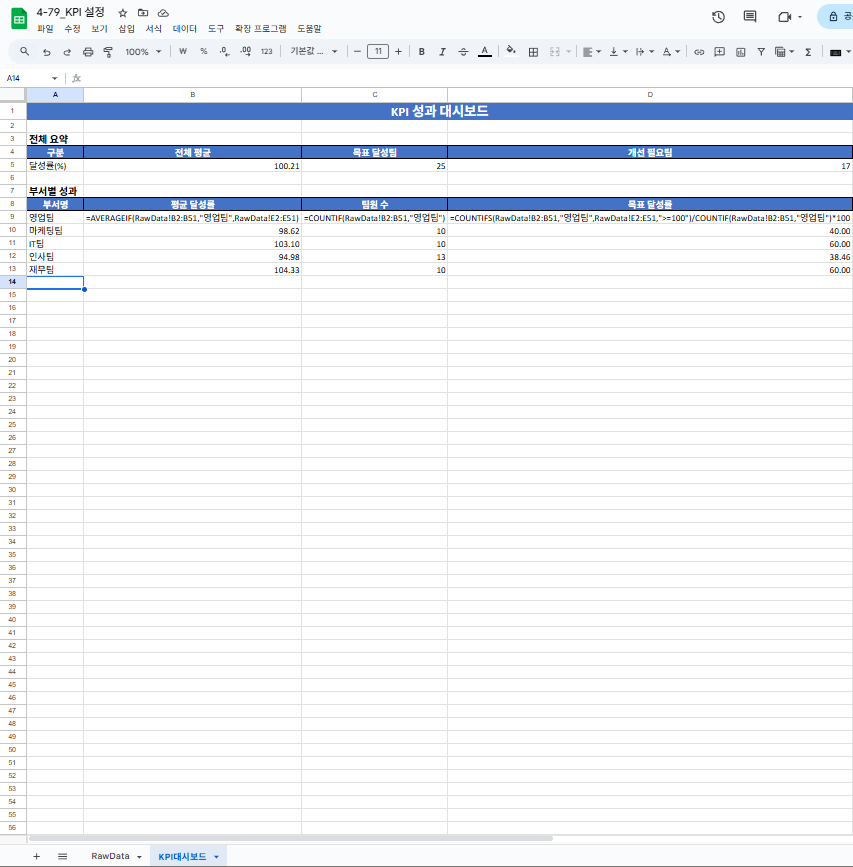
KPI 대시보드 시트
전체 요약 섹션:
· =AVERAGE(RawData!E2:E51): 전체 평균 달성률
· =COUNTIF(RawData!E2:E51,">=100"): 목표 달성팀 수
· =COUNTIF(RawData!E2:E51,"<90"): 개선 필요팀 수
부서별 성과 분석:
· =AVERAGEIF(RawData!B2:B51,"영업팀",RawData!E2:E51): 부서별 평균
· =COUNTIF(RawData!B2:B51,"영업팀"): 부서별 팀원 수
· =COUNTIFS(조건1,조건2): 복합 조건 분석
시각적 특징:
· 직관적인 색상 코딩 시스템
· 전문적인 레이아웃과 서식
· 실시간 업데이트되는 요약 정보
5) 실무 및 교육 현장 활용 사례
사례 1: 중학교 학급 성과 관리 시스템
상황: 중학교 2학년 3반에서 학기별 학생 성과를 체계적으로 관리하고 싶어합니다.
KPI 설정:
· 목표값: 각 과목별 목표 점수 (예: 수학 80점, 영어 75점)
· 실적값: 실제 시험 점수
· 달성률: 목표 대비 달성 정도
구체적 활용:
1. 개인별 KPI 추적
o 학번, 이름, 과목별 목표/실적/달성률 입력
o =AVERAGE(C2:G2): 개인 평균 달성률 계산
o 90% 이상은 초록색, 80-89%는 노란색, 80% 미만은 빨간색으로 표시
2. 반 전체 대시보드
o =AVERAGE(달성률컬럼): 반 평균 달성률
o =COUNTIF(달성률컬럼,">=90"): 우수 학생 수
o =COUNTIF(달성률컬럼,"<80"): 관심 필요 학생 수
3. 과목별 분석
o =AVERAGEIF(과목컬럼,"수학",달성률컬럼): 과목별 평균 달성률
o 어떤 과목이 어려운지 한눈에 파악
교육 효과:
· 학생들이 자신의 성과를 시각적으로 확인
· 선생님은 개별 지도가 필요한 학생을 즉시 파악
· 학부모에게 명확한 성과 보고 가능
사례 2: 동아리 활동 성과 측정
상황: 중학교 과학동아리에서 분기별 활동 성과를 관리합니다.
KPI 지표:
· 참여율: 목표 참여율 vs 실제 참여율
· 프로젝트 완성도: 계획 대비 실제 완성 정도
· 발표 점수: 목표 점수 vs 실제 받은 점수
활용 방법:
1. 월별 성과 입력
3월: 목표 참여율 90% → 실제 85% → 달성률 94.4%
4월: 목표 프로젝트 3개 → 실제 2개 → 달성률 66.7%
2. 자동 분석 결과
o 전체 평균 달성률: =AVERAGE(전체달성률)
o 개선이 필요한 영역: 달성률 80% 미만 자동 표시
o 우수 활동: 달성률 100% 이상 자동 강조
3. 시각적 피드백
o 초록색: 목표 달성 (계속 유지)
o 노란색: 주의 필요 (개선 방안 모색)
o 빨간색: 즉시 개선 (구체적 액션 플랜 수립)
실제 적용 팁:
· 매주 5분씩 데이터 업데이트
· 월말에 대시보드를 보며 다음 달 계획 수립
· 동아리원들과 성과를 공유하여 동기부여