4-80. 스프레드시트 고급 슬라이서
고급 슬라이서는 하나의 슬라이서로 여러 피벗 테이블·차트에 동시에 필터를 적용하고, 날짜 기준 타임라인 슬라이서를 결합해 복합적이고 인터랙티브한 데이터 탐색을 가능하게 합니다. 이를 통해 보고서 전체의 필터 일관성을 유지하고, 사용자 경험을 한층 높일 수 있습니다.
🔗 지금 바로 사용해보세요!
클릭 한 번으로 바로 접속해서 복사하여 사용하실 수 있습니다
1) 주제 설명: 개념과 필요성
1.1 고급 슬라이서란?
· 슬라이서 연결: 하나의 슬라이서를 여러 피벗 테이블·차트에 연결
· 타임라인 슬라이서: 날짜 필드를 기준으로 연·월·일 단위에서 드래그하여 필터링
· 다중 페이지 슬라이서: 슬라이서별로 보고서 페이지를 분리해 구성
1.2 필요성
· 통합 필터링: 보고서 전반에 걸쳐 동일 조건 유지
· 사용자 맞춤 리포트: 원하는 시점과 항목을 직관적으로 조합
· 교육 효과 극대화: 중학생도 슬라이서를 클릭만으로 다양한 관점에서 데이터 이해 가능
2) 실습 방법: 단계별 적용법
2.1 준비: 원본 테이블 생성
1. RawData 시트에 다음 필드로 50개 이상 데이터 입력
o 번호
o 부서명
o 상품명
o 판매일 (YYYY-MM-DD 형식)
o 판매량
2. 표로 변환(Ctrl+T) 후 이름을 SalesData 로 지정
2.2 피벗 테이블 2개 생성
· Pivot_부서:
o 행: 부서명
o 값: 판매량 합계
· Pivot_상품:
o 행: 상품명
o 값: 판매량 합계
· 삽입 → 피벗 테이블 → 데이터 모델에 추가 필수
2.3 고급 슬라이서 삽입 및 연결
1. 피벗 테이블 중 하나 선택 → 피벗 테이블 분석 → 슬라이서 삽입 → 부서명 선택
2. 생성된 슬라이서를 우클릭 → 보고서 연결(슬라이서 연결) → 다른 피벗 테이블 체크
3. 동일 방식으로 상품명 슬라이서 삽입 후 양쪽 피벗 모두 연결
2.4 타임라인 슬라이서 적용
1. 피벗 테이블 분석 → 타임라인 삽입 → 판매일 선택
2. 타임라인을 연·월·일 단위로 설정 가능
3. 드래그로 기간 범위를 쉽게 조절
2.5 다중 페이지 슬라이서
· 리포트에 페이지 레이아웃 → 슬라이서별로 페이지 구분 옵션 활용
· 부서별 보고서를 개별 시트에 자동 생성
3) CSV 예시 데이터
아래 예시는 RawData.csv 샘플 5행(제목행 포함)입니다. 실제 파일에는 50개 이상의 데이터가 있습니다.
번호,부서명,상품명,판매일,판매량
1,영업팀,노트북,2025-01-15,34
2,마케팅팀,마우스,2025-01-20,56
3,IT팀,키보드,2025-02-10,23
4,인사팀,모니터,2025-02-18,17
5,재무팀,스피커,2025-03-05,42
4) XLSX 예시 템플릿 갤러리
템플릿 파일에는 다음 구성과 안내가 포함되어 있습니다.
(슬라이서·타임라인은 스프레드시트에서 직접 삽입해야 하며 해당 위치에 안내 주석이 포함됩니다.)
· RawData 시트: 위 CSV 데이터를 표로 변환(이름: SalesData)
· Pivot_부서, Pivot_상품 시트: 각각 부서, 상품별 판매량 피벗
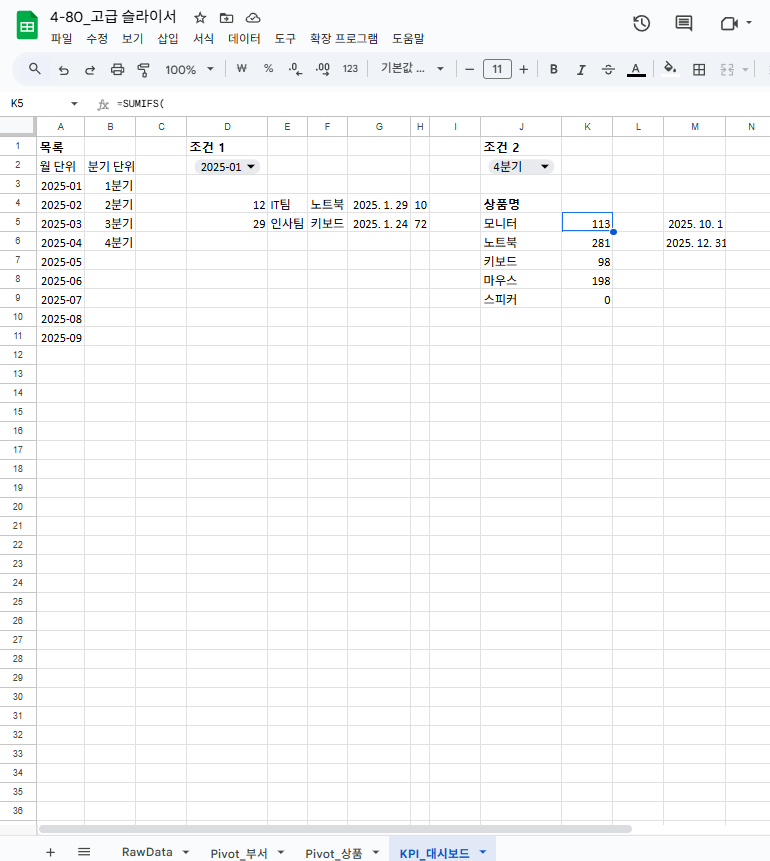
· KPI_대시보드 시트:
o ‘부서명’ 슬라이서 배치(주석 위치)
o ‘상품명’ 슬라이서 배치(주석 위치)
o ‘판매일’ 타임라인 배치(주석 위치)
o 두 피벗 테이블을 연결하여 대시보드 완성
o 차트(막대·라인) 2개 삽입
o 디자인 가이드(색상·폰트·레이아웃 주석)
5) 실무 및 교육 현장 활용 사례
사례: 중학생 동아리 분기별 판매 리포트
· 목표: 분기별·상품별 판매 추이를 직관적으로 파악
· 활용:
o 부서 슬라이서로 동아리 팀별 리포트 전환
o 상품 슬라이서로 인기 품목 순위 확인
o 타임라인으로 분기(1~3월, 4~6월 등) 드래그 필터링
· 교육 효과:
o 슬라이서 조작을 통한 실시간 데이터 조회 체험
o 여러 피벗 차트를 동시에 갱신하며 보고서 완성