보기 좋고 실용적인 문서 만들기
🔗 지금 바로 사용해보세요!
클릭 한 번으로 바로 접속해서 복사하여 사용하실 수 있습니다
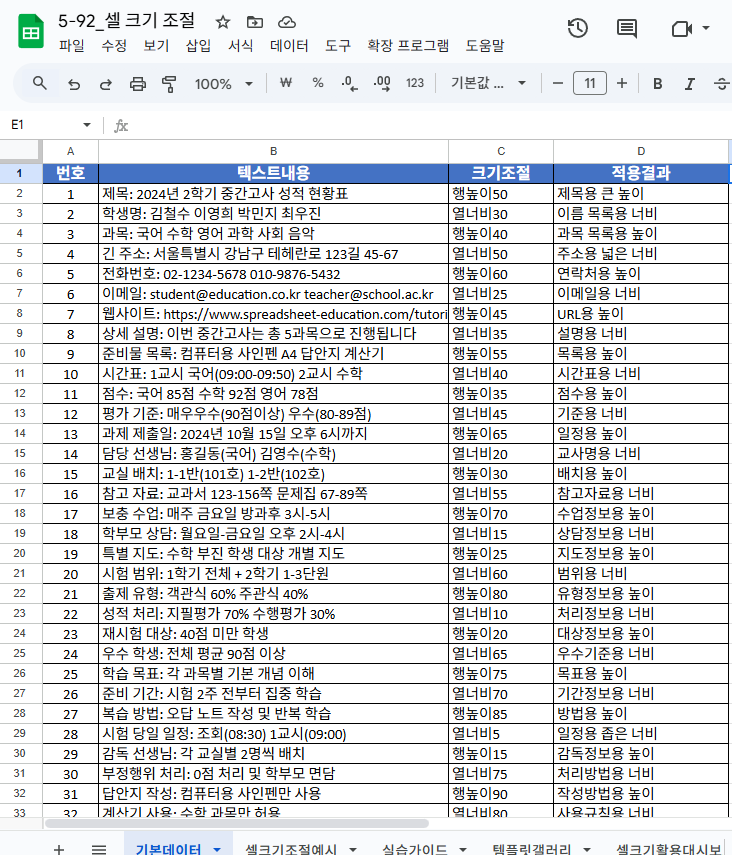
주제 설명: 셀 크기 조절의 개념과 필요성
셀 크기 조절이란 스프레드시트에서 행의 높이와 열의 너비를 내용에 맞게 조정하는 기능입니다. 마치 책상 서랍의 칸막이를 조절하여 물건의 크기에 맞게 공간을 나누는 것과 같은 개념이에요. 적절한 셀 크기 조절을 통해 내용이 잘리지 않게 하고, 보기 좋은 문서를 만들 수 있습니다.
왜 셀 크기 조절이 필요할까요?
1. 내용의 완전한 표시
· 긴 제목이나 주소가 잘리지 않고 모두 보이게 해요
· 여러 줄로 된 설명이 모두 표시되도록 해요
· 중요한 정보가 숨겨지지 않게 해요
2. 가독성 향상
· 내용에 맞는 적절한 공간 확보로 읽기 쉽게 만들어요
· 너무 좁거나 넓지 않은 균형 잡힌 배치로 눈의 피로를 줄여요
· 일관된 크기로 정돈된 느낌을 줘요
3. 공간 활용의 효율성
· 짧은 내용은 작은 공간에, 긴 내용은 큰 공간에 배치
· 불필요한 여백을 줄여 더 많은 정보를 담을 수 있어요
· 인쇄할 때 페이지를 효율적으로 사용할 수 있어요
4. 전문적인 문서 외관
· 체계적으로 정리된 느낌을 줘요
· 보고서나 과제가 더 완성도 높게 보여요
· 내용의 중요도에 따라 크기로 구분할 수 있어요
실습 방법: 단계별 셀 크기 조절 적용법
스프레드시트에서 셀 크기를 효과적으로 조절하는 방법을 차근차근 배워보겠습니다.
기본적인 행 높이 조절
1단계: 행 선택하기
· 조절하고 싶은 행의 번호(1, 2, 3...)를 클릭해요
· 여러 행을 동시에 선택하려면 첫 번째 행을 클릭한 후 Shift를 누르고 마지막 행을 클릭
· Ctrl을 누르고 클릭하면 떨어진 여러 행을 개별적으로 선택할 수 있어요
2단계: 행 높이 조절하기
· 마우스 드래그 방법: 행과 행 사이의 경계선에 마우스를 올리면 화살표 모양이 바뀌어요. 그때 위아래로 드래그하면 높이가 조절돼요
· 정확한 수치 입력: 선택된 행에서 오른쪽 마우스 클릭 → "행 높이" 선택 → 원하는 수치 입력 (보통 15-60pt 사용)
· 자동 크기 맞춤: 경계선을 더블클릭하면 내용에 맞는 최적 높이로 자동 조절
기본적인 열 너비 조절
1단계: 열 선택하기
· 조절하고 싶은 열의 문자(A, B, C...)를 클릭해요
· 행과 마찬가지로 Shift나 Ctrl키를 사용해 여러 열 선택 가능
2단계: 열 너비 조절하기
· 마우스 드래그 방법: 열과 열 사이의 경계선에 마우스를 올리고 좌우로 드래그
· 정확한 수치 입력: 오른쪽 마우스 클릭 → "열 너비" → 원하는 수치 입력 (보통 5-100pt 사용)
· 자동 너비 맞춤: 경계선을 더블클릭하면 내용에 맞는 최적 너비로 자동 조절
고급 크기 조절 기법
전체 시트 크기 조절
1. Ctrl + A로 전체 시트 선택
2. 한 행이나 열의 크기를 조절하면 전체가 동일하게 조절됨
3. 문서 전체의 일관성을 유지할 때 유용해요
균등 분할 조절
1. 여러 행이나 열을 선택
2. 오른쪽 마우스 클릭 → "행 높이" 또는 "열 너비"
3. 동일한 수치 입력으로 균등하게 배치
내용에 맞는 자동 조절
1. 조절하고 싶은 행이나 열 선택
2. 경계선을 더블클릭 (또는 메뉴에서 "자동 크기 조절")
3. 텍스트 길이에 맞춰 자동으로 최적화
상황별 실습 예시
예시 1: 성적표 만들기
1. 제목 행(1행): 높이 40pt로 설정 → 제목이 돋보이게
2. 번호 열(A열): 너비 5pt → 공간 절약
3. 학생명 열(B열): 너비 12pt → 이름이 잘 보이게
4. 과목 점수 열들: 너비 8pt → 숫자 표시에 적절한 크기
5. 평균/등급 열: 너비 10pt → 중요 정보라 조금 더 크게
예시 2: 주소록 만들기
1. 이름 열: 너비 15pt
2. 전화번호 열: 너비 20pt
3. 주소 열: 너비 60pt → 긴 주소가 모두 보이게
4. 이메일 열: 너비 35pt
5. 모든 행: 높이 25pt → 연락처 정보가 깔끔하게
예시 3: 설명서 만들기
1. 항목 열: 너비 20pt
2. 설명 열: 너비 80pt → 긴 설명이 들어가게
3. 각 설명 행: 높이 50-80pt → 여러 줄 설명이 모두 보이게
4. 줄바꿈 허용 설정으로 내용 완전 표시
XLSX 예시 템플릿 갤러리
실제 스프레드시트에서 바로 사용할 수 있는 다양한 셀 크기 조절 템플릿을 제공합니다. 이 템플릿에는 다음과 같은 시트들이 포함되어 있습니다:
· 기본데이터: 50개의 셀 크기 조절 시나리오와 실제로 다양한 크기가 적용된 샘플 데이터
· 셀크기조절예시: 행 높이, 열 너비, 자동 크기 조절의 실제 적용 예시를 한눈에 볼 수 있는 갤러리
· 실습가이드: 10단계 셀 크기 조절 실습 안내서와 상황별 문제 해결 가이드
· 템플릿갤러리: 성적표, 시간표, 상세 설명서, 체크리스트 4가지 크기 최적화된 완성 템플릿
· 셀크기활용대시보드: 사용 빈도 통계, 용도별 권장 크기, 문제 해결책, 베스트 프랙티스
실무 및 교육 현장 활용 사례
사례 1: 중학교 2학년 학급 성적 관리표 만들기
상황: 박선생님이 학기말 성적을 학부모님들께 개별적으로 보내드릴 성적표를 만들어야 해요. 기존 성적표는 내용이 잘려서 보기 어려워서 학부모님들이 불편해하셨어요.
문제점:
· 학생 이름이 긴 경우 이름 열에서 잘려서 "김○○" 이런 식으로만 보여요
· 과목명이 "사회탐구" 같이 긴 경우 "사회..."로 잘려서 무슨 과목인지 모르겠어요
· 특별활동 점수나 세부사항이 들어가는 칸이 너무 좁아서 중요한 정보를 못 봐요
· 전체적으로 글자가 작아서 학부모님들이 읽기 어려워해요
해결과정:
1. 학생명 열 확장: B열 너비를 8pt에서 15pt로 늘려서 "김철수", "이영희" 같은 이름이 완전히 보이게 했어요
2. 과목명 행 높이 증가: 1행(헤더)의 높이를 15pt에서 30pt로 늘려서 "사회탐구", "과학실험" 같은 긴 과목명이 두 줄로 표시되게 했어요
3. 점수 열 최적화: 각 과목 점수 열(C~H열)은 8pt 정도로 일정하게 유지하되, 평균과 등급 열은 12pt로 조금 더 크게 해서 중요 정보가 눈에 띄게 했어요
4. 특별활동 열 대폭 확장: 마지막 열(I열)을 60pt로 확장해서 "체육대회 1등, 과학경시대회 참가" 같은 세부사항이 모두 보이게 했어요
5. 전체적 높이 조절: 학생별 행 높이를 20pt에서 25pt로 늘려서 전반적으로 여유롭고 읽기 편하게 만들었어요
결과: 학부모님들이 "이제 우리 아이 성적표를 한눈에 다 볼 수 있어서 정말 좋다. 특별활동까지 자세히 나와있어서 감사하다"고 하시며 매우 만족해하셨어요.
사례 2: 학급 연간 행사 계획표 작성
상황: 학급회장인 김지훈 학생이 1년 동안의 학급 행사 계획을 정리해서 교실 게시판에 붙이고, 모든 학생들이 보기 쉽게 만들어야 해요.
문제점:
· 월별 계획이 한 셀에 다 들어가지 않아서 "3월: 입학식, 학급임원선거..." 이런 식으로 잘려요
· 중요한 행사(체육대회, 축제 등)와 일반 행사가 구분이 안 되어서 놓치기 쉬워요
· 교실 뒤에서도 볼 수 있게 글자를 크게 만들고 싶은데 방법을 모르겠어요
· 준비물이나 주의사항이 들어갈 공간이 부족해요
해결과정:
1. 제목 행 특대형으로: A1:G1을 병합하고 높이를 60pt로 설정해서 "2024년 2학년 3반 연간 행사 계획표"가 멀리서도 잘 보이게 했어요
2. 월별 열 너비 확장: 각 월 열(B~G열)을 25pt로 확장해서 "3월: 입학식, 학급임원선거, 학부모총회, 체험학습 신청" 같은 내용이 모두 들어가게 했어요
3. 행사 종류별 높이 차등:
o 일반 행사 행: 25pt (기본 크기)
o 중요 행사 행(체육대회, 축제, 시험 등): 40pt (더 크게)
o 방학 계획 행: 35pt (중간 크기)
4. 세부사항 열 추가: H열을 50pt로 만들어서 "준비물: 체육복, 운동화" 같은 세부사항이 들어가게 했어요
5. 줄바꿈 설정: 모든 셀에 자동 줄바꿈을 설정해서 긴 내용도 여러 줄로 표시되게 했어요
결과: 반 친구들이 "계획표가 정말 보기 쉽다. 뒤에 앉아도 다 보인다"며 좋아했고, 담임선생님도 "다른 반에서 우리 반 계획표를 보고 참고하고 싶다고 한다"며 칭찬하셨어요.
사례 3: 학생회 설문조사 결과 정리
상황: 학생회 서기인 이서연 학생이 "학교 급식 개선을 위한 설문조사" 결과를 정리해서 교장선생님께 보고하고, 전교생에게도 공개해야 해요.
문제점:
· 설문 문항이 길어서 "점심시간에 제공되는 급식의 맛에 대해 어떻게 생각하십니까?" 이런 문항이 다 안 보여요
· 응답 선택지도 "매우 만족", "만족", "보통", "불만족", "매우 불만족" 이렇게 많은데 칸이 좁아요
· 학생들의 자유의견이 길게 써진 것들이 있는데, 이것도 중요한 정보라서 다 보여주고 싶어요
· 결과를 정리한 표가 너무 작아서 교장선생님이 보시기에 불편할 것 같아요
해결과정:
1. 설문 문항 열 대폭 확장: A열(문항)을 70pt로 확장하고 자동 줄바꿈 설정으로 "점심시간에 제공되는 급식의 맛에 대해 어떻게 생각하십니까? (구체적인 개선사항이 있다면 함께 적어주세요)" 같은 긴 문항이 완전히 보이게 했어요
2. 선택지별 열 적절히 배분:
o 매우만족(B열): 12pt
o 만족(C열): 10pt
o 보통(D열): 10pt
o 불만족(E열): 12pt
o 매우불만족(F열): 15pt (가장 중요한 정보라고 생각해서)
3. 자유의견 열 특대형으로: G열을 100pt로 확장해서 "밥이 딱딱하고 반찬이 짠 편입니다. 국물류를 더 자주 나왔으면 좋겠어요" 같은 긴 의견도 모두 표시되게 했어요
4. 행 높이도 내용에 맞게:
o 설문 결과 행: 기본 30pt
o 자유의견이 많은 행: 50pt
o 요약 행: 35pt
5. 제목과 결론 부분 강조: 제목 행은 45pt, 결론 및 개선방안 행은 40pt로 설정
결과: 교장선생님이 "설문 결과가 정말 체계적이고 자세하게 정리되어 있다. 학생들의 의견을 이렇게 꼼꼼히 정리해줘서 급식 개선에 큰 도움이 될 것 같다"고 하시며, 실제로 학생회 건의사항이 많이 반영되었어요.
사례 4: 동아리 부원 관리표 작성
상황: 과학탐구 동아리 부장인 최민준 학생이 동아리 부원들의 정보와 활동 참여 현황을 체계적으로 관리할 수 있는 표를 만들어야 해요.
문제점:
· 부원들의 이름, 학급, 연락처, 관심분야가 각각 다른 길이인데 모든 열이 같은 크기라서 비효율적이에요
· 활동 참여 기록을 월별로 적는데, 참여한 활동명이 길어서 "화학실험", "천체관측" 같은 것들이 잘려요
· 특별 활동(경시대회 참가, 수상 경력 등)을 적을 공간이 부족해요
· 동아리 선생님이 보시기에 한눈에 파악하기 어려운 구조라고 하세요
해결과정:
1. 기본 정보 열 크기 최적화:
o 번호(A열): 5pt (1, 2, 3... 만 들어가니까 최소화)
o 이름(B열): 12pt (한국 이름 기준 적절한 크기)
o 학년반(C열): 8pt (2-3, 2-5 형태라서 작게)
o 연락처(D열): 20pt (010-1234-5678 형태가 들어가게)
2. 활동 관련 열 확장:
o 관심분야(E열): 30pt ("생물학, 화학실험, 천체관측" 같은 여러 분야)
o 월별활동참여(F~K열): 각각 18pt (활동명이 완전히 보이게)
3. 특별사항 열 특대형으로: L열을 80pt로 확장해서 "과학경시대회 지역대회 3등 수상, 창의발명대회 참가, 과학캠프 우수참가자" 같은 상세 정보가 모두 들어가게 했어요
4. 행 높이 차등 적용:
o 일반 부원: 25pt
o 임원(부장, 총무 등): 30pt (조금 더 강조)
o 특별활동이 많은 부원: 35pt (내용이 많으니까)
5. 헤더 행 강조: 1행 높이를 40pt로 설정하고 "번호", "이름", "학반", "연락처", "관심분야", "3월", "4월"... 이렇게 명확하게 구분
결과: 동아리 선생님이 "이제 부원들 현황을 한눈에 파악할 수 있어서 좋다. 특히 누가 어떤 활동에 적극적인지, 어떤 상을 받았는지까지 다 보여서 추후 추천서 작성할 때도 도움이 될 것 같다"며 칭찬하셨어요.
사례 5: 가족 가계부 만들기
상황: 중학생 박하은 학생이 용돈 관리를 체계적으로 하기 위해 한 달 가계부를 만들려고 해요. 나중에는 가족 전체 가계부도 도움을 드릴 예정이에요.
문제점:
· 수입 항목은 간단한데 (용돈, 상금 등) 지출 항목은 다양하고 복잡해요
· 물건 이름이나 구매 장소가 길어서 "문구점에서 산 수학 참고서와 연습장 세트" 같은 게 다 안 보여요
· 하루에 여러 번 지출할 때 기록하기 어려워요
· 월말에 카테고리별 합계를 보고 싶은데 지금 구조로는 어려워요
해결과정:
1. 날짜 열 최소화: A열(날짜)을 10pt로 설정. "10/15" 형태로 간단하게 표시
2. 수입/지출 구분 열: B열을 8pt로 설정해서 "수입" 또는 "지출" 표시
3. 내역 열 대폭 확장: C열을 60pt로 확장해서 "교보문고에서 구매한 영어 단어장과 문법책 (중간고사 준비용)" 같은 상세 내용이 모두 들어가게 했어요
4. 분류 열: D열을 15pt로 설정해서 "교육비", "간식비", "교통비", "기타" 등으로 분류
5. 금액 열: E열을 12pt로 설정. 숫자가 잘 보이게 하고 천 단위 구분 표시
6. 메모 열: F열을 40pt로 확장해서 "다음 달부터는 간식비 줄이기", "이 참고서 정말 도움 됨" 같은 개인적인 메모
7. 행 높이 차등:
o 일반 내역: 20pt
o 큰 지출 (2만원 이상): 25pt
o 주간/월간 합계: 30pt (강조)
8. 카테고리별 합계 영역: 맨 아래에 별도로 각 카테고리별 합계를 표시할 영역을 만들고, 해당 행들은 35pt로 설정
결과: 부모님이 "하은이가 용돈 관리를 이렇게 체계적으로 하는 줄 몰랐다. 우리도 가계부를 이런 식으로 정리해보면 좋겠다"며 칭찬하시고, 실제로 가족 가계부도 함께 만들게 되었어요. 하은 학생도 자신의 소비 패턴을 파악해서 불필요한 지출을 줄일 수 있게 되었어요.
셀 크기 조절 시 주의사항과 팁
주의사항
1. 전체적인 균형 고려
· 한 부분만 지나치게 크거나 작게 하면 전체 문서의 균형이 깨져요
· 문서 전체를 보면서 조화로운 크기를 설정하세요
· 인쇄할 때 페이지를 벗어나지 않는지 미리 확인하세요
2. 내용에 맞는 적절한 크기
· 짧은 내용에 과도하게 큰 공간을 주면 비어 보여요
· 긴 내용에 너무 작은 공간을 주면 읽기 어려워요
· 내용의 특성을 고려해서 크기를 결정하세요
3. 일관성 유지
· 같은 성격의 열이나 행은 비슷한 크기로 통일하세요
· 예: 모든 점수 열은 동일한 너비, 모든 데이터 행은 동일한 높이
· 규칙성이 있어야 보기 좋고 읽기 편해요
유용한 팁
1. 자동 크기 조절 활용
· 경계선을 더블클릭하면 내용에 맞는 최적 크기로 자동 조절
· 여러 열이나 행을 선택하고 한 번에 자동 조절 가능
· 시간을 절약하고 정확한 크기 설정 가능
2. 단축키 활용
· Ctrl + A: 전체 시트 선택
· Alt + H + O + R: 행 높이 조절 메뉴
· Alt + H + O + W: 열 너비 조절 메뉴
3. 인쇄 고려 설정
· 페이지 레이아웃 보기로 전환하여 인쇄 결과 미리 확인
· 페이지 여백을 고려하여 적절한 크기 설정
· 가로/세로 인쇄 방향에 맞게 조절
4. 서식 복사 활용
· 잘 설정된 행이나 열의 크기를 다른 곳에 복사
· 서식 복사(Ctrl + Shift + C, Ctrl + Shift + V) 기능 활용
· 일관된 크기 설정으로 통일감 있는 문서 작성
상황별 권장 셀 크기 가이드
| 문서 유형 | 제목 행 높이 | 데이터 행 높이 | 번호 열 너비 | 이름 열 너비 | 내용 열 너비 | 비고 |
| 성적표 | 30-35pt | 25pt | 6pt | 12pt | 8-10pt | 간결하고 정돈된 느낌 |
| 주소록 | 25-30pt | 22pt | 5pt | 15pt | 20-60pt | 연락처 정보 완전 표시 |
| 시간표 | 35pt | 30pt | 8pt | 12pt | 15pt | 가독성 중시 |
| 설명서 | 40pt | 50-80pt | 8pt | 20pt | 80pt | 긴 내용 완전 표시 |
| 체크리스트 | 25pt | 20pt | 5pt | 15pt | 8pt | 간결하고 효율적 |
| 계획표 | 35pt | 35pt | 6pt | 12pt | 25pt | 계획 내용 명확 표시 |
스프레드시트의 셀 크기 조절 기능을 잘 활용하면 내용이 잘리지 않으면서도 보기 좋은 전문적인 문서를 만들 수 있어요. 처음에는 어떤 크기가 적절한지 감이 안 올 수 있지만, 연습을 통해 내용의 성격에 맞는 최적의 크기를 찾아갈 수 있을 거예요!
'스프레드시트 활용 > 81~100. 서식 및 출력' 카테고리의 다른 글
| 5-94. 스프레드시트 페이지 레이아웃 (2) | 2025.10.07 |
|---|---|
| 5-93. 스프레드시트 인쇄 설정 (1) | 2025.10.07 |
| 5-91. 스프레드시트 글꼴 서식 (0) | 2025.10.05 |
| 5-90. 스프레드시트 테두리 설정 (0) | 2025.10.05 |
| 5-89. 스프레드시트 셀 병합과 가운데 정렬 (0) | 2025.10.05 |